※ 本記事にはアフィリエイトリンクが含まれています。
WwwとZapierは、それぞれ高機能なCRM・マーケティングオートメーションツールと、1000を超えるアプリ連携が可能な自動化プラットフォームです。この2つのツールを連携させることで、リード情報の自動同期や複雑なワークフローの構築が実現でき、マーケティング・営業業務の大幅な効率化を図ることができます。
この記事で分かること:
- HubSpot・Zapier連携の設定手順
- 自動化ワークフローの具体例
- 連携のメリット・デメリット
HubSpotとは?

HubSpotは、インバウンドマーケティングのためのオールインワンSaaSツールです。アメリカのHubSpot社が2006年に設立し、現在では全世界で12万社以上の企業が利用しています。競合のSalesforceやPardotとの最大の差別化ポイントは、無料プランでもCRM・マーケティング・セールス機能を統合利用できる点です。
HubSpotの主な特徴:
- CRM、マーケティングオートメーション、セールス機能を一元管理
- 直感的なドラッグ&ドロップエディターでランディングページ作成
- 詳細なアクセス解析とリードスコアリング機能
- 豊富なAPIと外部ツール連携機能
- 日本語UIとサポートに対応
Zapierとは?
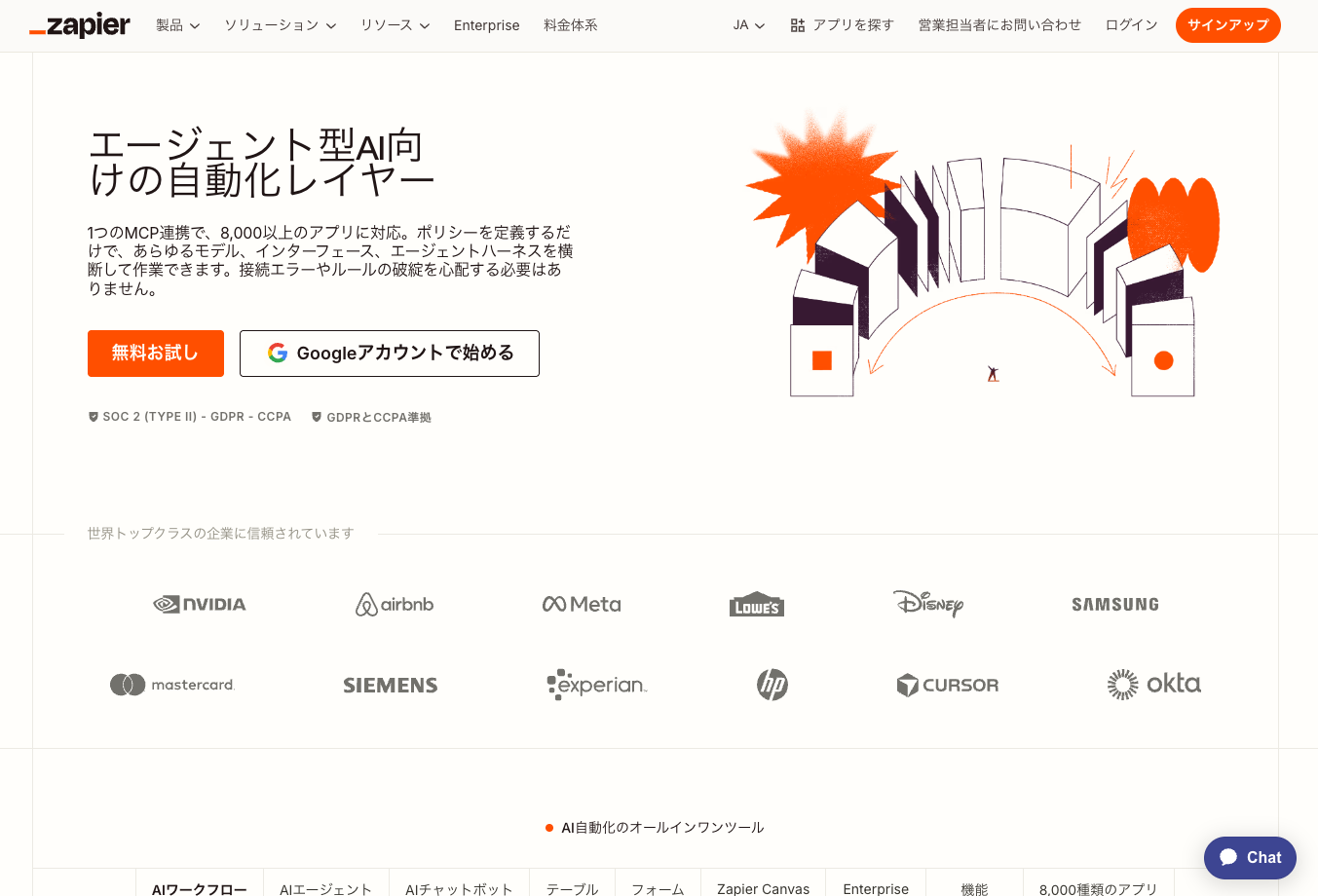
Zapierは、異なるWebアプリケーション同士を連携・自動化するためのiPaaS(Integration Platform as a Service)ツールです。2011年にアメリカで設立され、現在では7,000以上のアプリとの連携が可能で、世界中で500万人以上のユーザーが利用しています。競合のIntegromatやMicrosoft Power Automateとの最大の違いは、プログラミング知識なしでも複雑な自動化フローを構築できる直感性です。
Zapierの主な特徴:
- 7,000以上のアプリとの連携に対応
- ドラッグ&ドロップで自動化フロー(Zap)を作成
- 条件分岐やフィルター機能による高度なワークフロー
- リアルタイム・スケジュール実行の選択が可能
- 無料プランでも月100タスクまで利用可能
主要機能の詳細解説
CRMデータの自動同期
**Contact Sync(コンタクト同期)**機能では、HubSpotのリード情報を他のツールと自動的に同期できます。フォーム送信、Eメール開封、ウェブサイト訪問などのアクティビティが発生すると、即座にZapierを通じて指定したアプリにデータが転送されます。
例えば、展示会で集めた名刺200枚をHubSpotに登録した際、自動的にSlackチームに通知を送り、同時にGoogle スプレッドシートにバックアップデータを作成することが可能です。手動でのデータ入力作業を完全に排除し、データの一貫性も保てます。
Tip: リード情報の同期では「Deal Stage」(商談ステージ)をトリガーに設定すると、営業プロセスの進捗に応じた自動化が実現できます。
マーケティングオートメーションの拡張
**Workflow Enhancement(ワークフロー拡張)**により、HubSpotの標準機能では難しい外部ツールとの連携した自動化が可能になります。リードナーチャリングメールの送信、SNS投稿、Webinar参加者管理など、マーケティング活動全体を一つの流れで管理できます。
例えば、HubSpotでEブック請求フォームを送信した見込み客に対して、自動的にZoomウェビナーに登録し、Calendlyで個別相談の予約リンクを含むフォローアップメールをGmailから送信する、といった複合的なワークフローを構築できます。
セールス活動の自動化
**Sales Process Automation(営業プロセス自動化)**では、商談の進捗状況に応じてタスクの自動生成や、顧客情報の更新を行えます。営業担当者の作業負荷を削減し、より重要な顧客対応に集中できる環境を作ります。
例えば、HubSpotで商談ステージが「Proposal Sent」(提案済み)に変更されると、自動的に1週間後のフォローアップタスクをTrelloに作成し、営業マネージャーにSlack通知を送信する設定が可能です。他のCRMツールにはない、外部タスク管理ツールとのシームレスな連携が実現できます。
データ分析とレポート自動化
**Reporting Automation(レポート自動化)**機能により、HubSpotのデータを外部のBI ツールや スプレッドシートに自動転送し、カスタムレポートを作成できます。毎月の営業実績レポートや、マーケティングROI分析を手動作業なしで生成できます。
例えば、HubSpotの月次売上データを自動的にGoogle データスタジオに送信し、視覚的なダッシュボードを更新。同時に重要指標をSlackチャンネルに投稿し、チーム全体で成果を共有することができます。
顧客サポートワークフローの統合
**Customer Support Integration(カスタマーサポート統合)**では、HubSpotのサービスハブとZendeskやFreshdeskなどのヘルプデスクツールを連携し、顧客対応を一元管理できます。問い合わせ内容に応じた自動振り分けや、解決状況の同期が可能です。
例えば、HubSpotでサポートチケットが作成されると、自動的にSlackの該当チャンネルに通知し、チケットの重要度に応じて担当者にSMSアラートを送信する仕組みを構築できます。
料金プラン
HubSpot料金プラン
| プラン | 月額料金 | 主な機能 | こんな人向け |
|---|---|---|---|
| Free | 無料 | CRM、フォーム、ランディングページ | スタートアップ・個人事業主 |
| Starter | $45 | マーケティングオートメーション、レポート | 小規模チーム(~10名) |
| Professional | $800 | カスタムレポート、A/Bテスト、API | 中規模企業(10-100名) |
| Enterprise | $3,200 | 高度なワークフロー、階層管理 | 大企業(100名以上) |
Zapier料金プラン
| プラン | 月額料金 | タスク数 | Zap数 | こんな人向け |
|---|---|---|---|---|
| Free | 無料 | 100タスク | 5 | 個人利用・テスト用途 |
| Starter | $19.99 | 750タスク | 20 | 小規模ビジネス |
| Professional | $49 | 2,000タスク | 無制限 | 中小企業 |
| Team | $399 | 50,000タスク | 無制限 | 大企業・チーム利用 |
無料プランの制限事項:
- HubSpot: マーケティングコンタクト数1,000件まで、メール送信月2,000通まで
- Zapier: マルチステップZapは利用不可、15分間隔での実行のみ
年払いを選択すると、両ツールとも約20%の割引が適用されます。
おすすめ: 初めて導入する場合は、HubSpot Starterプラン + Zapier Professionalプランの組み合わせが機能性とコストのバランスが良く、本格的な自動化を始めるのに最適です。
具体的な使い方・操作手順
WwwとZapier連携の設定手順を、実際の画面操作に沿って解説します。この手順に従えば、約15-20分でリード自動同期ワークフローを構築できます。
1. Zapierアカウントの作成とHubSpotアプリの検索
目的: ZapierからHubSpotにアクセスする準備を整える
Zapier公式サイト(zapier.com)にアクセスし、右上の「Sign up for free」をクリック。メールアドレスとパスワードを設定してアカウントを作成します。ログイン後、ダッシュボード上部の検索バーに「HubSpot」と入力し、アプリ一覧から「HubSpot」を選択してください。
設定のコツ: 作業用メールアドレスではなく、HubSpotアカウントと同じドメインのメールアドレスを使用すると、後の権限設定がスムーズです。
Tips: HubSpotアプリの説明ページで「Available triggers」と「Available actions」を確認し、実現したい自動化が対応しているかを事前にチェックしておきましょう。
2. 新しいZap(自動化フロー)の作成
目的: HubSpotをトリガーとする自動化フローの基盤を作る
ダッシュボード左サイドバーの「Create Zap」をクリック → 「Choose App & Event」画面で「HubSpot」を検索して選択 → 「Choose Event」で自動化のきっかけとなるアクション(例:「New Contact」「Updated Deal」「Form Submission」)を選択します。
設定のコツ: 「New Contact」は新規リード獲得時、「Updated Deal」は商談進捗管理、「Form Submission」は特定フォーム送信時のトリガーとして最も使用頻度が高いです。初回は「New Contact」での設定をおすすめします。
3. HubSpot API接続の認証設定
目的: ZapierがHubSpotデータにアクセスできるよう認証を確立する
「Choose Account」画面で「+ Connect a new account」をクリック → HubSpotログイン画面が表示されるので、HubSpotアカウントの認証情報を入力 → 「Authorize app」で連携を承認。成功すると緑のチェックマークとともに「Connected」と表示されます。
注意点: Super Admin権限またはMarketing権限を持つアカウントで認証してください。View-only権限では一部のトリガー設定ができません。
Tips: 複数のHubSpotアカウントを管理している場合は、アカウント名にわかりやすい識別名(「会社名-本番環境」など)を設定しておくと、後で混乱を避けられます。
4. トリガー条件の詳細設定
目的: 自動化を実行する具体的な条件を定義する
「Set up Trigger」画面で、トリガーとなるHubSpotデータの条件を設定します。「New Contact」を選択した場合、「Recently Created」(新規作成時)または「Recently Updated」(更新時)を選択 → 「Test trigger」をクリックしてHubSpotから実際のサンプルデータを取得し、連携が正常に動作することを確認します。
設定のコツ: 「Recently Created」は完全な新規リードのみ、「Recently Updated」は既存リードの情報更新も含むため、用途に応じて使い分けてください。大量のデータ処理を避けるため、初期設定では「Recently Created」を推奨します。
5. アクション側アプリの設定
目的: HubSpotからのデータを受け取って処理するアプリを設定する
「Choose Action App」で連携先のアプリ(例:Gmail、Slack、Google Sheets)を選択 → 該当アプリのアカウント認証を完了 → 「Choose Action Event」で実行したいアクション(メール送信、メッセージ投稿、行追加など)を選択します。
例:Gmailを選択した場合、「Send Email」を選択し、宛先(HubSpotのcontact.email)、件名、本文にHubSpotから取得したデータ(会社名、氏名など)を動的に挿入できます。
Tips: Slackアクションでは「#general」のような公開チャンネルではなく、「#leads-notification」のような専用チャンネルを作成することで、情報の整理と機密性を保てます。
6. データマッピングとフィールドの設定
目的: HubSpotのデータフィールドとアクション側の項目を正確に対応付ける
「Set up Action」画面で、HubSpotから取得したデータを連携先アプリのどのフィールドに挿入するかを設定します。ドロップダウンメニューからHubSpotのプロパティ(firstname、lastname、email、company など)を選択し、連携先の対応フィールドにマッピングします。
設定のコツ: 必須フィールドは必ず設定し、オプションフィールドも可能な限り設定することで、より詳細な自動化が実現できます。日本語の氏名の場合は「firstname」と「lastname」を「{{firstname}} {{lastname}}」の形式で結合して使用してください。
7. テスト実行と本番稼働
目的: 設定した自動化フローが正常に動作することを確認し、本番環境で稼働させる
「Test & Continue」をクリックして実際のHubSpotデータでテスト実行 → 連携先アプリで期待通りの結果(メール送信、データ追加など)が確認できたら「Turn on Zap」をクリックして本番稼働を開始します。
注意点: テスト実行では実際にメール送信やデータ作成が行われるため、テスト用のメールアドレスやテスト用スプレッドシートを使用してください。本番稼働後は「Zap History」で実行ログを定期的にチェックし、エラーがないかを確認しましょう。
活用事例・ユーザーの声
G2のhubspotレビュー(2026年4月時点)では、1,754件のレビューが投稿されており、総合評価は4.4/5.0です。
活用シーン1:主な利用パターン(G2レビュー傾向より)
G2のhubspotレビューでは、**使いやすいUI(G2スコア8.7)**が高く評価されています。 また、CRM・MA・営業を一元管理も頻繁に言及されています。
「CRM、メールマーケティング、自動化ワークフローが完全に統合されており、膨大な時間を節約できています」 — G2ユーザーレビューより
活用シーン2:導入効果(G2レビュー傾向より)
G2のhubspotレビューでは、**メールマーケティング機能が高評価(8.8)**による業務効率化が報告されています。
「パイプラインビューで、どの案件に注力すべきかが一目でわかります」 — G2ユーザーレビューより
活用シーン3:導入時の注意点(G2レビュー傾向より)
G2のPros & Consでは、上位プランへの移行でコスト急増が改善要望として挙げられています。 また、高度なレポートは設定が複雑も指摘されています。
G2ユーザー評価: 4.4/5.0(1,754件のレビュー、2026年4月時点)
高評価ポイント: 使いやすいUI(G2スコア8.7) 改善要望: 上位プランへの移行でコスト急増
— G2レビューページで実際のユーザーの声をご確認いただけます
メリット・デメリット
メリット
-
✓ プログラミング不要の直感的設定: ドラッグ&ドロップ操作のみで複雑なワークフローを構築でき、IT知識がないマーケティング担当者でも30分程度で基本的な自動化が実現できます。
-
✓ リアルタイム データ同期: HubSpotでのアクション発生から数秒以内に連携アプリに反映され、ビジネスチャンスの取りこぼしを最小限に抑えられます。
-
✓ 豊富な連携アプリ対応: Zapierの7,000以上のアプリ対応により、既存のツールスタックを活かしながら段階的にワークフロー自動化を拡張できます。
-
✓ 詳細な実行ログとエラー追跡: 各自動化の実行状況を詳細にモニタリングでき、問題発生時の原因特定と改善が容易に行えます。
-
✓ 柔軟な条件分岐と フィルタリング: リードスコアや業界、地域などの条件に応じた自動化分岐により、パーソナライズされた顧客対応を大規模に実現できます。
デメリット
-
✗ ランニングコスト の積み重ね: 両ツールの利用料金に加えて、処理タスク数に応じたZapier料金が発生し、大規模利用時は月数万円のコストになる可能性があります。
-
✗ 複雑なワークフローの限界: 30ステップを超える複雑な業務プロセスや、リアルタイム性が重要な金融取引などには向かず、専用システム開発が必要な場合があります。
-
✗ 日本語サポート の制約: Zapierは英語UIのみで、日本語での技術サポートは限定的なため、トラブル発生時の対応に時間がかかる場合があります。
-
✗ データ量制限による制約: Zapier無料プランの月100タスク制限により、成長企業では早期に有料プラン移行が必要となり、予算計画への影響が生じます。
-
✗ 外部依存によるリスク: ZapierやHubSpotのサービス障害時には自動化ワークフローが完全停止するため、クリティカルな業務には手動バックアッププロセスの準備が必要です。
競合ツールとの簡易比較
| 機能 | HubSpot + Zapier | Salesforce + MuleSoft | Marketo + Microsoft Power Automate |
|---|---|---|---|
| 導入コスト | $65/月~ | $150/月~ | $95/月~ |
| 設定難易度 | ★★☆☆☆ | ★★★★☆ | ★★★☆☆ |
| 日本語対応 | HubSpot:○ / Zapier:× | ○ | ○ |
| アプリ連携数 | 7,000+ | 1000+ | 4000+ |
使い分けガイド:
- 中小企業・迅速な導入重視 → HubSpot + Zapier
- 大企業・高度なカスタマイズ重視 → Salesforce + MuleSoft
- Microsoft 365環境・セキュリティ重視 → Marketo + Power Automate
HubSpot Zapier連携は、初期コストと設定の簡易性で大きなアドバンテージがあり、スタートアップから中規模企業に最適です。
よくある質問(FAQ)
Q. HubSpot Zapier連携で日本語データは正常に処理されますか?
A. HubSpotは日本語データの入出力に完全対応しており、日本語の顧客名や住所情報も正確に処理できます。ただし、Zapierの設定画面は英語のみのため、設定時は英語での操作が必要です。実際のデータ処理では日本語テキストも問題なく連携されます。
Q. 無料プランでどこまでの自動化が可能ですか?
A. HubSpot無料プラン(マーケティングコンタクト1,000件)とZapier無料プラン(月100タスク)の組み合わせで、基本的なリード通知や簡単なデータ同期は実現できます。ただし、月100タスクの制限があるため、1日3-4件程度のリード獲得がある企業では有料プラン移行を検討してください。
Q. 連携設定後の解約やデータ削除は簡単にできますか?
A. 両ツールとも解約は管理画面から即座に実行でき、年間契約でも30日前の通知で解約可能です。HubSpotではデータエクスポート機能により、CRM データの完全バックアップを取得してから解約できます。Zapierの自動化フローは「Turn off」操作で即座に停止できます。
Q. セキュリティやデータ保護の体制はどうなっていますか?
A. HubSpotはSOC 2 Type 2、ISO 27001認証取得済みで、GDPR、CCPA準拠です。ZapierもSOC 2 Type 2認証を取得し、すべてのデータ転送はSSL/TLS暗号化されています。両社ともゼロトラスト セキュリティモデルを採用し、企業レベルのセキュリティ基準を満たしています。
Q. Salesforceなど他のCRMツールとの連携はできますか?
A. WwwとSalesforce、Pipedrive、Zoho CRM など主要なCRMツールとの双方向同期が可能です。例えば、HubSpotで獲得したリードをSalesforceに自動転送し、Salesforceでの商談進捗をHubSpotのマーケティング分析に反映させることができます。
Q. 導入から実際の自動化稼働まで どのくらい時間がかかりますか?
A. アカウント作成から基本的な自動化(リード通知、データ同期)の稼働まで約2-3時間です。複雑なワークフロー(マルチステップ、条件分岐あり)の場合は1-2日の設定期間を見込んでください。HubSpotでの既存データ整備も含めると、本格運用まで1週間程度が一般的です。
まとめ + CTA
まとめ:HubSpot Zapier連携は効率化を求める成長企業におすすめ
- プログラミング不要で30分から本格的なマーケティング自動化を実現
- **月額65ドル~**の低コストで7,000以上のアプリ連携が可能
- 中小企業から中規模企業のデジタル変革に最適なソリューション
Wwwを活用して、リード管理から顧客フォローまでの業務自動化を始めてみませんか。
参考・情報ソース
この記事の情報は2026年5月時点のものです。最新の料金プランや機能については、各サービスの公式サイトをご確認ください。
まずは無料で体験
hubspot を無料で試してみる
無料プランあり・3分で登録完了