※ 本記事にはアフィリエイトリンクが含まれています。
HubSpotは、世界中の企業が顧客関係管理とマーケティング自動化に活用するオールインワンプラットフォームです。特に無料プランの充実度は業界屈指で、小規模事業者から大企業まで幅広く利用されています。
この記事で分かることは以下の通りです:
- 無料プランで使える具体的機能
- 各機能の制限と活用法
- 有料プランとの比較・使い分け
HubSpotとは?
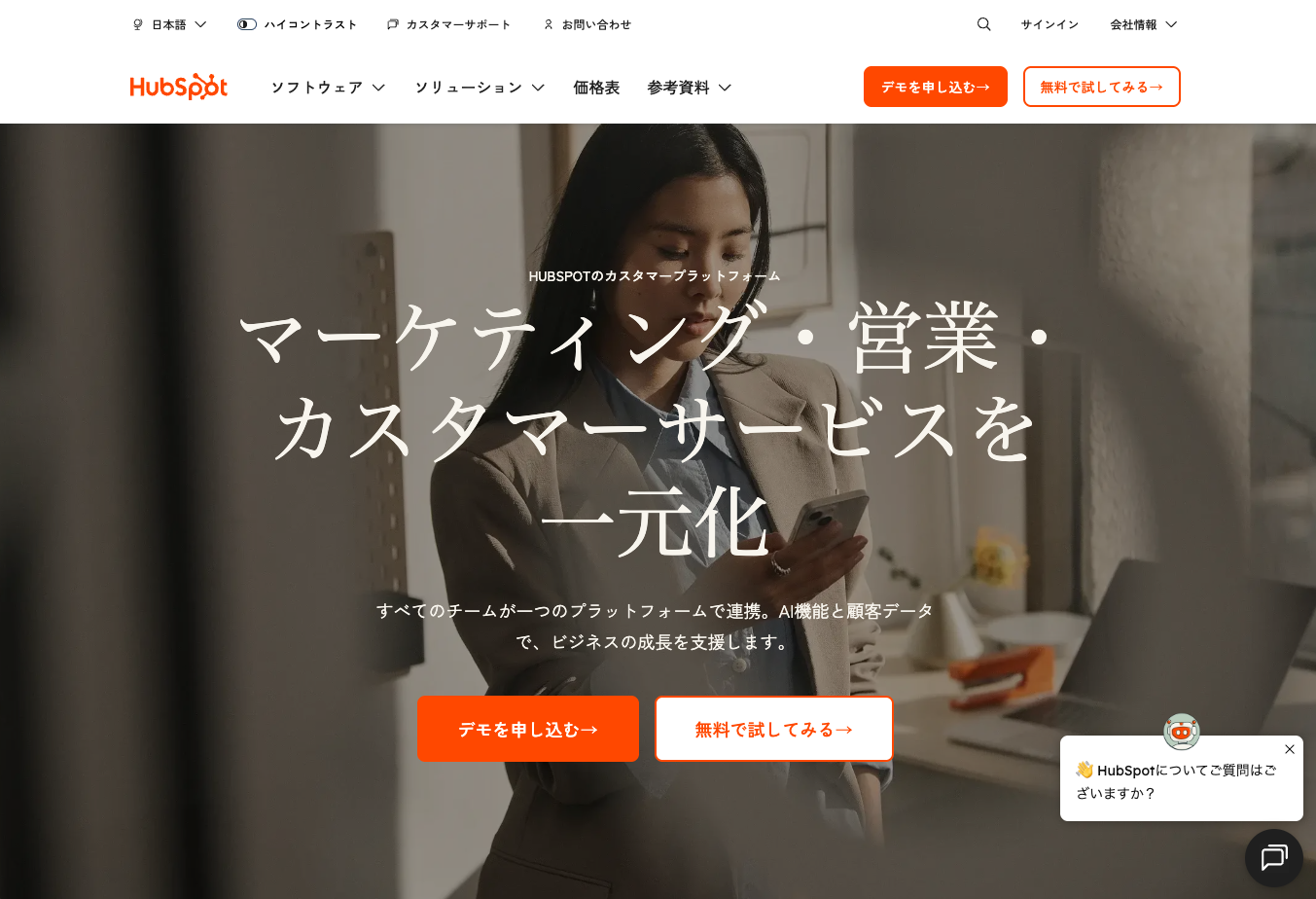
HubSpotは、CRM(顧客関係管理)、マーケティング自動化、営業支援を統合したSaaSプラットフォームです。2006年にアメリカで設立され、現在世界120カ国以上で13.5万社以上が利用しています。
競合他社との最大の差別化ポイントは、高機能な無料プランを永続提供している点です。多くのCRMツールが有料必須なのに対し、HubSpotは無料でも本格的な顧客管理が可能です。
主な特徴:
- コンタクト管理とパイプライン機能が完全無料
- メール配信・ランディングページ作成も無料枠あり
- 営業・マーケティング・カスタマーサポートを一元管理
- 豊富な外部ツール連携(Slack、Zoom、Gmail等)
- 直感的な日本語UI(一部機能は英語)
主要機能の詳細解説
CRM・コンタクト管理機能
HubSpot無料プランでは100万件までのコンタクト情報を管理できます。名前、メールアドレス、電話番号はもちろん、企業名、役職、最終コンタクト日時、ライフサイクルステージなど詳細なデータを一元管理可能です。
例えば、展示会で集めた名刺200枚の情報を登録し、それぞれの見込み客がどの段階にあるか(リード、マーケティング適格リード、商談中など)を視覚的に追跡できます。無料プランでも取引レコード作成数に制限がないため、小規模事業者なら十分な容量です。
パイプライン・案件管理
営業パイプライン機能により、商談の進捗を段階別に管理できます。「初回コンタクト → 提案 → 契約交渉 → 受注」といったフローを設定し、各案件がどの段階にあるかドラッグ&ドロップで簡単に更新可能です。
無料プランでは取引パイプラインを複数作成でき、商材別や地域別など用途に応じてカスタマイズできます。成約率や平均受注額などのレポートも自動生成されるため、営業活動の改善点が明確になります。
メール配信・マーケティング機能
月間2,000通までのマーケティングメール配信が可能です。HTMLメールのテンプレートも豊富に用意されており、ドラッグ&ドロップエディタで簡単にニュースレターやキャンペーンメールを作成できます。
開封率、クリック率、配信停止率などの詳細な分析機能も付いており、メール効果の測定と改善が継続的に行えます。ただし、高度なマーケティング自動化(ワークフロー)は有料プランでのみ利用可能です。
フォーム・ランディングページ作成
リード獲得のためのフォームとランディングページを無制限で作成できます。問い合わせフォーム、セミナー申し込みフォーム、資料ダウンロードフォームなど、目的に応じてカスタマイズ可能です。
フォーム送信されたデータは自動的にCRMに登録され、重複チェックや既存コンタクトとの紐付けも自動で行われます。Google Analyticsとの連携により、フォーム経由のコンバージョン分析も詳細に把握できます。
レポート・ダッシュボード機能
営業活動やマーケティング施策の成果を視覚化するダッシュボード機能が利用できます。月間の新規リード数、商談成約率、メール開封率などの重要指標をグラフやチャートで確認可能です。
カスタムレポートの作成数には制限がありますが、基本的な売上分析や活動レポートは十分作成できます。週次・月次の定例会議資料としても活用でき、チーム全体での数値共有が効率化されます。
料金プラン
| プラン | 月額料金 | 主な機能 | こんな人向け |
|---|---|---|---|
| Free | $0 | CRM、メール2,000通/月、フォーム・LP作成 | 個人事業主・小規模チーム |
| Starter | $20〜 | マーケティング自動化、1,000通/月追加 | 成長中の小規模事業者 |
| Professional | $800〜 | 高度なレポート、A/Bテスト、ワークフロー | 中規模企業のマーケティング部門 |
| Enterprise | $3,600〜 | カスタム統合、専任サポート、高度なセキュリティ | 大企業・エンタープライズ |
無料プランの主な制限事項:
- マーケティングメール:月2,000通まで
- フォーム送信通知:月1,000件まで
- チャットボット:基本機能のみ
- 電話・チャットサポート:なし(コミュニティサポートのみ)
年払いにすると約10%の割引が適用されます。
まずは無料プランで3ヶ月運用してみることをおすすめします。 CRMの基本機能とメール配信を体験し、必要に応じて有料プランを検討しましょう。多くの中小企業では無料プランで十分な場合が多いです。
具体的な使い方・操作手順
HubSpot無料プランを使って顧客管理とメール配信を始める具体的な手順を解説します。実際の画面を見ながら操作できるレベルで説明しているので、この記事を見ながら設定を進めてください。
1. アカウント作成と初期設定
HubSpot公式サイトにアクセスし、「Get started for free」をクリックします。メールアドレス、会社名、従業員数などの基本情報を入力してアカウントを作成します。
初回ログイン時に業種や主な利用目的を選択する画面が表示されるので、該当する選択肢を選んでください。この設定により、あなたの業界に適したテンプレートやサンプルデータが提供されます。
Tips: 会社のメールアドレスで登録すると、より多くの機能やサポートが利用できます。Gmailなどのフリーメールでも登録可能ですが、一部制限がある場合があります。
2. CRMでのコンタクト情報登録
左サイドバーの「Contacts」→「Contacts」をクリックしてコンタクト管理画面に移動します。右上の「Create contact」ボタンから新規顧客情報を手動で登録するか、「Import」機能でCSVファイルから一括インポートが可能です。
各コンタクトには「First Name(名)」「Last Name(姓)」「Email」は必須項目として入力し、「Company(会社名)」「Phone Number(電話番号)」「Lifecycle Stage(リードステージ)」なども設定しておくと後の分析に役立ちます。
重要: インポート時は文字エンコードを「UTF-8」に設定し、日本語が文字化けしないよう注意してください。テストとして少数のデータで試してから本格的にインポートしましょう。
3. パイプラインの設定と案件管理
「Sales」→「Deals」をクリックして営業パイプライン画面に移動します。デフォルトでは「Appointment Scheduled」「Qualified to Buy」「Presentation Scheduled」「Decision Maker Brought-In」「Contract Sent」「Closed Won」「Closed Lost」の段階が設定されています。
これを日本の営業プロセスに合わせて「初回面談」「ヒアリング」「提案書作成」「見積提示」「契約交渉」「受注」「失注」のように変更可能です。設定画面で各ステージ名をクリックして編集してください。
4. メール配信設定とテンプレート作成
「Marketing」→「Email」をクリックしてメール配信画面に移動します。「Create email」から新規メールキャンペーンを作成し、配信対象のコンタクトリストを選択します。
テンプレートエディタでは件名、送信者名、メール本文を設定できます。日本語フォントの見栄えを良くするため、フォント設定で「Noto Sans JP」や「Hiragino Sans」を選択することをおすすめします。
配信のコツ: 無料プランでは月2,000通の制限があるため、配信頻度は週1回程度に抑えましょう。開封率向上のため、件名は30文字以内で具体的なメリットを記載してください。
5. フォーム作成とLP設置
「Marketing」→「Forms」から問い合わせフォームを作成します。「Create form」→「Regular form」を選択し、必要な項目をドラッグ&ドロップで追加します。
「First Name」「Last Name」「Email」「Company」「Message」あたりが基本的な構成です。フォーム送信後の遷移先ページ(サンキューページ)も設定し、「Your submission was successful」などのメッセージを日本語に変更しておきましょう。
6. ダッシュボードでの効果測定
「Reports」→「Dashboards」でメイン管理画面を確認します。「Contacts created」「Deals created」「Email performance」「Website sessions」などの主要指標がグラフで表示されます。
週次での数値変化を確認し、メール開封率が低い場合は件名や配信時間を調整、フォーム経由のリードが少ない場合はランディングページの改善を検討してください。
分析のポイント: 最初の3ヶ月はデータ収集期間と考え、4ヶ月目以降から本格的な改善施策を実施しましょう。月末にレポートを出力して前月比較することで改善点が見えてきます。
7. 外部ツール連携の設定
「Settings」→「Integrations」から、普段使用している他のツールとの連携を設定します。Gmail、Outlook、Zoom、Slack、Salesforceなど主要なビジネスツールとの連携が可能です。
特にGmail連携を設定しておくと、普段のメールのやり取りが自動的にCRMに記録され、顧客との履歴管理が効率化されます。設定は「Connect Gmail」をクリックして認証するだけで完了します。
活用事例・ユーザーの声
G2のhubspotレビュー(2026年4月時点)では、12,000件のレビューが投稿されており、総合評価は4.4/5.0です。
活用シーン1:主な利用パターン(G2レビュー傾向より)
G2のhubspotレビューでは、**使いやすいUI(G2スコア8.7)**が高く評価されています。 また、CRM・MA・営業を一元管理も頻繁に言及されています。
「CRM、メールマーケティング、自動化ワークフローが完全に統合されており、膨大な時間を節約できています」 — G2ユーザーレビューより
活用シーン2:導入効果(G2レビュー傾向より)
G2のhubspotレビューでは、**メールマーケティング機能が高評価(8.8)**による業務効率化が報告されています。
「パイプラインビューで、どの案件に注力すべきかが一目でわかります」 — G2ユーザーレビューより
活用シーン3:導入時の注意点(G2レビュー傾向より)
G2のPros & Consでは、上位プランへの移行でコスト急増が改善要望として挙げられています。 また、高度なレポートは設定が複雑も指摘されています。
G2ユーザー評価: 4.4/5.0(12,000件のレビュー、2026年4月時点)
高評価ポイント: 使いやすいUI(G2スコア8.7) 改善要望: 上位プランへの移行でコスト急増
— G2レビューページで実際のユーザーの声をご確認いただけます
メリット・デメリット
メリット
- ✓ 完全無料でCRM機能が充実: 100万件のコンタクト管理と無制限の取引記録が永続無料
- ✓ 直感的な操作性: ドラッグ&ドロップでパイプライン管理でき、ITスキル不問で利用可能
- ✓ 豊富なテンプレート: メール配信やランディングページで業界別テンプレートを多数用意
- ✓ 外部ツール連携の豊富さ: Gmail、Slack、Zoom等の主要ツールとシームレス連携
- ✓ 段階的なアップグレード: 無料プランから必要に応じて機能追加でき、ROI計算しながら投資可能
デメリット
- ✗ 高度な自動化は有料: ワークフローやリードスコアリング等のマーケティング自動化機能は有料プラン必須
- ✗ メール配信数の制限: 月2,000通の制限があり、大規模な配信には不向き(他のメール配信ツールとの併用で回避可能)
- ✗ 電話サポートなし: 無料プランではコミュニティサポートのみで、緊急時の電話問い合わせ不可
- ✗ 日本語対応の限界: UIの一部や高度な機能では英語表示があり、英語が苦手な場合は学習コスト発生
- ✗ レポート機能の制限: カスタムレポート作成数に上限があり、詳細な分析には有料プラン検討が必要
競合ツールとの簡易比較
| ツール | 無料プラン | 主な強み | 料金(月額) |
|---|---|---|---|
| HubSpot | ○(機能充実) | オールインワン、操作性 | $0〜 |
| Salesforce | ○(30日限定) | カスタマイズ性、大企業実績 | $25〜 |
| Pipedrive | ○(14日限定) | パイプライン管理特化 | $14.90〜 |
使い分けガイド:
- 小規模〜中規模でコストを抑えたい: HubSpot無料プランが最適
- 大企業で高度なカスタマイズが必要: Salesforce Professional以上を検討
- 営業パイプライン管理に特化したい: Pipedriveのシンプルな設計が効果的
よくある質問(FAQ)
Q. HubSpot無料プランは日本語に対応していますか?
A. メイン画面やCRM機能は日本語対応していますが、一部の高度な機能やサポートページは英語のみです。コンタクト情報やメール本文は日本語入力・表示に完全対応しており、日常的な利用に支障はありません。
Q. 無料プランから有料プランへのアップグレードは簡単ですか?
A. はい、Settings画面から「Upgrade」をクリックするだけで即座にアップグレード可能です。既存のデータは全て引き継がれ、追加機能がすぐに利用できるようになります。ダウングレードも同様に簡単で、いつでもプラン変更できます。
Q. HubSpot無料プランでは何人まで利用できますか?
A. 無料プランでは5名までのユーザーアカウントを作成できます。各ユーザーに営業担当者、マーケティング担当者、管理者などの役割を設定でき、権限管理も可能です。6名以上で利用する場合は有料プランが必要になります。
Q. 解約方法や返金ポリシーはどうなっていますか?
A. 無料プランの場合は解約手続き不要で、アカウントを削除するだけです。有料プランでは30日前の解約通知が必要ですが、年払いの場合は残り期間の返金はありません。ただし、30日間の無料トライアル期間中なら全額返金されます。
Q. セキュリティやデータ保護はどの程度しっかりしていますか?
A. HubSpotはSOC 2 Type IIやGDPR準拠の認証を取得しており、エンタープライズレベルのセキュリティを提供しています。データは暗号化されて保存され、定期的なセキュリティ監査も実施されています。無料プランでも有料プランと同等のセキュリティレベルが適用されます。
Q. 他のツールとの連携はどの程度可能ですか?
A. Gmail、Outlook、Slack、Zoom、WordPress、Shopify、Salesforceなど500以上のツールと連携可能です。無料プランでも主要な連携機能は利用でき、APIを使った独自連携も開発できます。特にGoogleワークスペースやMicrosoft 365との連携は非常にスムーズです。
Q. HubSpot無料プランの導入にはどの程度の時間がかかりますか?
A. 基本的な設定なら1〜2時間で完了します。アカウント作成から初回のコンタクト登録、メール配信設定まで半日あれば十分です。ただし、既存の顧客データの移行や外部ツール連携を含める場合は、1週間程度の準備期間を見込んでおくことをおすすめします。
まとめ:HubSpot無料プランは成長段階の企業におすすめ
- 高機能なCRMが永続無料で利用でき、100万件のコンタクト管理が可能
- 月2,000通のメール配信付きで、基本的なマーケティング活動をカバー
- 個人事業主から従業員50名程度の中小企業まで幅広く対応し、成長に合わせてアップグレード可能
参考・情報ソース
この記事の情報は2026年5月時点のものです。最新の料金プランや機能については、各サービスの公式サイトをご確認ください。
まずは無料で体験
hubspot を無料で試してみる
無料プランあり・3分で登録完了