
※ 本記事にはアフィリエイトリンクが含まれています。
HubSpot-chuushou/)は包括的なマーケティング・営業プラットフォームですが、使いこなすには高い学習コストがかかります。一方、Wwwは営業活動に特化したシンプルなCRMツールとして、多くの企業が乗り換え先として検討しています。
この記事で分かること:
- HubSpotからPipedriveへの移行手順
- データエクスポート・インポートの詳細
- 移行時の注意点と対策方法
HubSpotとは?

HubSpotは、マーケティング、営業、カスタマーサービスを統合したインバウンドマーケティングプラットフォームです。2006年にアメリカで設立され、現在世界120か国以上で12万社以上の企業が利用しています。
HubSpotの最大の特徴は、マーケティングから営業、カスタマーサクセスまでの全工程を一つのプラットフォームで管理できる包括性にあります。しかし、この包括性が逆に複雑さを生み、営業チームにとっては「機能が多すぎて使いにくい」という課題も抱えています。
HubSpotの特徴:
- マーケティング自動化(MA)機能が強力
- 無料プランでも基本的なCRM機能が利用可能
- ブログ・ランディングページ作成機能を内蔵
- 豊富な連携アプリケーション(1,000以上)
- 日本語サポートとローカライズ対応
Pipedriveとは?
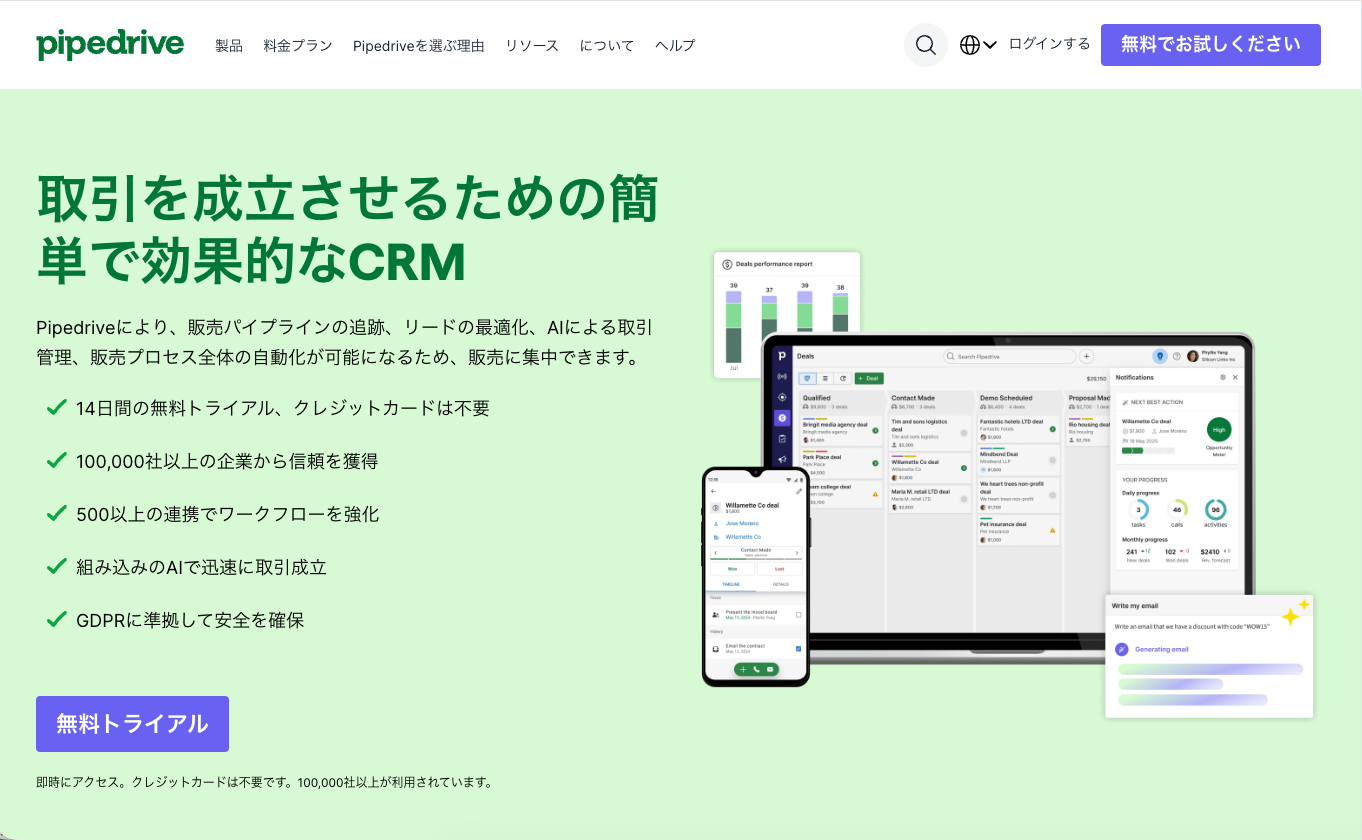
Pipedriveは、営業活動に特化したクラウド型CRM(顧客関係管理)ツールです。2010年にエストニアで設立され、現在世界179か国で10万社以上の企業が利用しています。
Pipedriveの最大の差別化ポイントは、営業パイプライン管理に徹底的に特化した設計です。複雑な機能を排除し、営業担当者が直感的に使えるシンプルなインターフェースを提供しています。
Pipedriveの特徴:
- 視覚的なパイプライン管理に特化
- 営業活動の進捗を一目で把握可能
- シンプルで直感的なユーザーインターフェース
- 営業レポート・分析機能が豊富
- 中小企業向けの手頃な料金設定
主要機能の詳細解説
パイプライン管理機能
Pipedriveの核となる機能で、営業案件を視覚的なパイプラインで管理できます。各案件をカード形式で表示し、ドラッグ&ドロップで簡単にステージを移動させることができます。
例えば、展示会で獲得した見込み客50社を「初回コンタクト」ステージに登録し、商談が進むにつれて「ニーズ確認」「提案」「クロージング」と段階的に移動させることで、営業活動の全体像を把握できます。HubSpotのディール管理機能と比較して、より営業現場の実情に合わせたシンプルな設計となっています。
活動管理・タスク機能(Activities & Tasks)
営業担当者の日々の活動(電話、メール、商談、タスクなど)を一元管理する機能です。各取引先や案件に紐づけてアクティビティを記録し、次回のアクションを明確化できます。
具体的には、顧客Aとの初回商談後に「1週間後にフォローアップメール送信」というタスクを設定し、期限が近づくと自動的にリマインダーが表示されます。モバイルアプリからもアクセス可能で、外出先からでもリアルタイムで活動を記録・確認できる点が営業現場では重宝されています。
セールスレポート機能(Sales Reporting)
営業チームの成果を可視化する豊富なレポート機能を提供します。個人別・チーム別の売上実績、案件の成約率、営業サイクルの分析など、営業管理に必要なKPIを自動的に集計・グラフ化します。
例えば、月次の営業会議で成約率の推移や平均営業サイクルの変化といった具体的なデータを即座に提示できます。HubSpotのレポート機能と比較して、営業に特化した指標により焦点を当てているのが特徴です。
メール統合機能(Email Integration)
Gmail、Outlook、Apple Mailなど主要なメールクライアントとシームレスに連携し、顧客とのメールやり取りを自動的にCRMに記録します。送信・受信したメールが各取引先の履歴として蓄積されるため、チーム内での情報共有が効率化されます。
営業担当者が顧客に提案書をメールで送信すると、自動的にその取引先のタイムラインに記録され、上司やチームメンバーがリアルタイムで進捗を把握できます。メールテンプレート機能も搭載しており、定型的な営業メールを効率的に送信することも可能です。
ワークフロー自動化(Automation)
営業プロセスの定型作業を自動化し、営業担当者の作業負荷を軽減します。特定の条件に基づいてタスクの自動作成、メール送信、ステージ移動などを実行できます。
例えば「見積もりステージに案件が移動したら、自動的に見積書作成タスクを営業担当者に割り当てる」「成約から2週間後に自動的にフォローアップメールを送信する」といった設定が可能です。これにより、営業担当者は本来の営業活動により多くの時間を割くことができます。
料金プラン
| プラン | 月額料金(年払い) | ユーザー数上限 | 主要機能 | こんな人向け |
|---|---|---|---|---|
| Essential | $11.90 | 無制限 | パイプライン管理、活動管理、メール統合 | CRM導入初心者 |
| Advanced | $24.90 | 無制限 | ワークフロー自動化、レポート機能、ゴール設定 | 成長中の営業チーム |
| Professional | $49.90 | 無制限 | 高度なレポート、収益予測、チーム管理 | 本格的な営業組織 |
| Power | $59.90 | 無制限 | プロジェクト管理、高度なセキュリティ、専用サポート | 大規模企業 |
| Enterprise | $99.90 | 無制限 | カスタム統合、無制限カスタマイズ | エンタープライズ |
無料トライアル:全プランで14日間の無料お試しが可能です。クレジットカード登録は必要ですが、トライアル期間中に解約すれば料金は発生しません。年払いを選択すると、月払いより約16%割安になります。
推奨プラン:初回導入なら「Advanced」プランがおすすめです。ワークフロー自動化とレポート機能により、営業効率の大幅改善が期待できます。
HubSpotからPipedriveへの移行手順
HubSpotからPipedriveへの移行は、適切な手順を踏めばスムーズに完了できます。以下、実際の操作画面に基づいた詳細な移行ステップを解説します。
ステップ1:HubSpotからデータをエクスポートする
目的:移行対象となる顧客情報、取引情報、活動履歴をHubSpotから抽出します。
HubSpotにログインし、右上の設定アイコン(歯車マーク)をクリック → 「データ管理」セクションの「エクスポート」を選択します。エクスポート画面で「オブジェクト」から移行したいデータタイプを選択してください。
- Contacts(連絡先):顧客・見込み客の基本情報
- Companies(会社):取引先企業の情報
- Deals(取引):営業案件データ
- Activities(活動):営業活動履歴
各データタイプで「すべてのプロパティを含める」にチェックを入れ、CSV形式でダウンロードしてください。大量データの場合は処理に30分〜1時間かかる場合があります。
注意点:HubSpotのエクスポート機能には月間制限があります。Professional以上のプランでは月5回まで、それ以外は月1回までの制限があるため、事前に計画を立てましょう。
ステップ2:Pipedriveアカウントを作成・設定する
目的:Wwwの環境を整備し、データ受け入れの準備を行います。
Pipedrive公式サイトから「14日間無料トライアル」を開始してください。アカウント作成後、「Settings」→「Data fields」でカスタムフィールドを設定します。HubSpotで使用していたカスタムプロパティがある場合は、Pipedrive側でも対応するフィールドを作成しておく必要があります。
例えば、HubSpotで「業界分類」「従業員数」「年間売上」などのカスタムフィールドを使用していた場合、Pipedrive側でも同様のフィールドを事前作成することで、データ移行時の情報欠損を防げます。
ステップ3:パイプライン設計をPipedriveに合わせて調整する
目的:HubSpotのディールステージをPipedriveのパイプライン設計に適合させます。
Pipedriveの「Settings」→「Pipelines」で新規パイプラインを作成します。HubSpotで使用していたディールステージ(例:「見込み客」「商談中」「提案済み」「成約」「失注」)をPipedriveのステージとして再現してください。
ただし、Pipedriveはより営業活動の実情に合わせた設計のため、必要に応じてステージ名や順序を最適化することをおすすめします。例えば「初回コンタクト」「ニーズ確認」「提案・見積」「交渉」「クロージング」のような営業プロセスに沿った設計に変更することで、移行後の運用効率が向上します。
移行のコツ:HubSpotのディールステージをそのまま移植するのではなく、この機会に営業プロセスを見直し、より実用的なパイプライン設計に改善しましょう。
ステップ4:Pipedriveのインポート機能を実行する
目的:HubSpotからエクスポートしたデータをPipedriveに取り込みます。
Pipedriveの「Settings」→「Import data」から「Import from CSV」を選択してください。先ほどHubSpotからダウンロードしたCSVファイルをアップロードし、フィールドマッピング画面でHubSpotのフィールドとPipedriveのフィールドを対応付けます。
重要なのはデータの整合性確認です。特に以下の項目は慎重にマッピングしてください:
- メールアドレス(重複チェック機能を有効にする)
- 電話番号(国際形式への変換が必要な場合あり)
- 金額フィールド(通貨単位の統一)
- 日付フィールド(タイムゾーンの調整)
インポート前に「プレビュー機能」でデータの見た目を確認し、問題がなければ本実行してください。
ステップ5:データ移行の検証と修正作業
目的:移行されたデータの品質を確認し、必要に応じて修正を行います。
インポート完了後、Pipedriveで以下の項目を重点的にチェックしてください:
- 連絡先数の一致:HubSpotとPipedriveの連絡先数が一致するか
- 取引情報の整合性:金額、ステージ、担当者情報が正しく移行されているか
- 活動履歴の紐づけ:過去の営業活動が適切な連絡先・取引に紐づいているか
- 重複データの有無:同一人物・企業の重複登録がないか
Pipedriveの「Duplicates」機能を使用して重複データを特定・統合し、データクレンジングを行ってください。
品質管理のポイント:移行直後は必ずサンプルデータを抽出し、営業チームメンバーと一緒に内容を確認しましょう。早期発見・修正により、運用開始後のトラブルを防げます。
ステップ6:チームメンバーのアカウント設定
目的:営業チーム全員がPipedriveにアクセスできる環境を整備します。
「Settings」→「Users」から営業チームメンバーを招待してください。各メンバーの権限レベル(Admin、Manager、Regular user)を適切に設定し、必要に応じてアクセス制限をかけます。
HubSpotで使用していたユーザー権限設定があれば、それをPipedriveの権限体系に合わせて再現してください。また、各メンバーにPipedriveの基本操作研修を実施し、スムーズな移行を支援することが重要です。
ステップ7:HubSpotとの連携解除と最終確認
目的:HubSpotからの完全移行を完了し、運用を開始します。
Pipedriveでの運用が安定
したら、HubSpotとの既存連携(Zapier、API連携など)を解除してください。ただし、即座に解約するのではなく、1〜2ヶ月間は並行運用することをおすすめします。
最終的にHubSpotを解約する前に、以下の確認作業を行ってください:
- 重要な履歴データのバックアップ取得
- 他システムとの連携設定の変更
- チーム全員の移行完了確認
- 緊急時の対応手順書の作成
移行完了の目安:営業チーム全員がPipedriveでの日常業務を問題なく遂行でき、月次営業レポートが正常に出力できるようになったら移行成功です。
活用事例・ユーザーの声
G2のhubspotレビュー(2026年4月時点)では、12,000件のレビューが投稿されており、総合評価は4.4/5.0です。
活用シーン1:主な利用パターン(G2レビュー傾向より)
G2のhubspotレビューでは、**使いやすいUI(G2スコア8.7)**が高く評価されています。 また、CRM・MA・営業を一元管理も頻繁に言及されています。
「CRM、メールマーケティング、自動化ワークフローが完全に統合されており、膨大な時間を節約できています」 — G2ユーザーレビューより
活用シーン2:導入効果(G2レビュー傾向より)
G2のhubspotレビューでは、**メールマーケティング機能が高評価(8.8)**による業務効率化が報告されています。
「パイプラインビューで、どの案件に注力すべきかが一目でわかります」 — G2ユーザーレビューより
活用シーン3:導入時の注意点(G2レビュー傾向より)
G2のPros & Consでは、上位プランへの移行でコスト急増が改善要望として挙げられています。 また、高度なレポートは設定が複雑も指摘されています。
G2ユーザー評価: 4.4/5.0(12,000件のレビュー、2026年4月時点)
高評価ポイント: 使いやすいUI(G2スコア8.7) 改善要望: 上位プランへの移行でコスト急増
— G2レビューページで実際のユーザーの声をご確認いただけます
メリット・デメリット
メリット
- ✓ 営業プロセスの可視化: パイプライン管理により案件の進捗状況が一目で分かり、営業チーム全体の状況把握が容易
- ✓ シンプルな操作性: 直感的なユーザーインターフェースで学習コストが低く、新人でも短期間で習得可能
- ✓ コストパフォーマンス: HubSpotと比較して月額料金が安く、中小企業でも導入しやすい価格設定
- ✓ モバイル対応: スマートフォンアプリが使いやすく、外出先からでもリアルタイムで情報更新が可能
- ✓ 豊富な連携機能: Gmail、Outlook、Slack、Zapierなど400以上のツールとの連携に対応
デメリット
- ✗ マーケティング機能の不足: HubSpotのようなMA(マーケティング自動化)機能は搭載されていない(別途MAツールの導入が必要)
- ✗ 日本語サポートの限界: UIは英語のみで、日本語での電話サポートは提供されていない
- ✗ 高度なカスタマイズ制限: エンタープライズ向けの複雑なワークフロー設定には限界がある
- ✗ レポート機能の制約: HubSpotと比較すると、マーケティングROIなどの高度な分析機能が不足
- ✗ データ容量制限: 大量の添付ファイルや履歴データの保存には容量制限がある(プランによって異なる)
競合ツールとの簡易比較
| 項目 | Pipedrive | HubSpot | Salesforce |
|---|---|---|---|
| 月額料金 | $11.90〜 | $0〜$1,200 | $25〜$300 |
| 営業特化度 | ⭐⭐⭐⭐⭐ | ⭐⭐⭐ | ⭐⭐⭐⭐ |
| 操作の簡単さ | ⭐⭐⭐⭐⭐ | ⭐⭐⭐ | ⭐⭐ |
| マーケティング機能 | ⭐⭐ | ⭐⭐⭐⭐⭐ | ⭐⭐⭐⭐ |
| 日本語サポート | ⭐⭐ | ⭐⭐⭐⭐ | ⭐⭐⭐⭐⭐ |
使い分けガイド:
- 営業効率を最優先したい企業 → Pipedrive
- マーケティングと営業を統合管理したい企業 → HubSpot
- 大規模組織で高度なカスタマイズが必要 → Salesforce
中小企業の営業チームならWww、マーケティング部門も含めた包括運用ならHubSpot継続、エンタープライズ要件があればSalesforceという選択が一般的です。
よくある質問(FAQ)
Q. 日本語に対応していますか?
A. Pipedriveのユーザーインターフェースは英語のみですが、データ入力(顧客名、商品名、メモなど)では日本語の使用に問題ありません。また、日本語でのメール送受信や、日本の住所形式にも対応しています。サポートは英語での対応となりますが、チャット機能やヘルプドキュメントが充実しており、基本的な操作で困ることは少ないでしょう。
Q. 無料プランはありますか?
A. Pipedriveには完全無料プランはありませんが、14日間の無料トライアルが利用できます。トライアル期間中は最上位プランの全機能にアクセス可能で、実際の営業データを使って操作性を十分に評価できます。クレジットカード登録は必要ですが、期間内に解約すれば料金は発生しません。
Q. 解約方法や返金ポリシーはどうなっていますか?
A. Pipedriveの解約は、アカウント設定画面から「Cancel subscription」を選択するだけで簡単に手続きできます。年間契約の場合も、30日前までに解約申請すれば次年度の自動更新を停止できます。ただし、既に支払い済みの期間の返金は基本的に行われないため、解約タイミングには注意が必要です。
Q. セキュリティ・データ保護は大丈夫ですか?
A. PipedriveはISO 27001認証を取得しており、企業レベルのセキュリティ基準を満たしています。データは暗号化されたAWS(Amazon Web Services)のサーバーで保管され、定期的なバックアップも実行されています。また、GDPR(EU一般データ保護規則)にも準拠しており、個人情報の適切な管理が行われています。
Q. 他のツールとの連携はできますか?
A. Pipedriveは400以上のアプリケーションとの連携に対応しています。特に、Gmail、Outlook、Slack、Zoom、Zapier、Mailchimpなどのビジネス必須ツールとはネイティブ連携が可能です。また、REST APIも公開されているため、自社システムとのカスタム連携も開発できます。HubSpotからの移行時も、既存の連携ツールの多くをそのまま使い続けられるでしょう。
Q. 導入にかかる時間はどの程度ですか?
A. 基本的な設定であれば1〜2日で完了できます。Wwwのシンプルな設計により、複雑な初期設定は不要です。HubSpotからのデータ移行を含めても、通常1週間以内で運用開始できます。ただし、大量のデータ移行や複雑なワークフロー設定が必要な場合は、2〜3週間程度を見込んでおくことをおすすめします。
まとめ:HubSpotからPipedriveへの移行は営業効率化を求める企業におすすめ
- HubSpotの複雑さに悩む営業チームには、Pipedriveのシンプルな操作性が最適
- 月額料金を抑えながら営業管理の品質を向上できるコストパフォーマンス
- 中小企業〜成長企業で営業プロセスの標準化を図りたい組織に最適
HubSpotからPipedriveへの移行は、適切な手順を踏めばスムーズに完了できます。特に営業活動に集中したい企業にとって、Pipedriveは理想的な選択肢となるでしょう。
→ Pipedrive 公式サイトで14日間無料トライアルを開始
参考・情報ソース
この記事の情報は2026年5月時点のものです。最新の料金プランや機能については、各サービスの公式サイトをご確認ください。
まずは無料で体験
hubspot を無料で試してみる
無料プランあり・3分で登録完了