※ 本記事にはアフィリエイトリンクが含まれています。
ClickUpは、プロジェクト管理とタスク管理を一元化できるオールインワンツールです。Zapierは、異なるWebアプリケーションを連携させて作業を自動化できるワークフロー自動化プラットフォームです。この2つのClickUpを連携することで、タスクの作成から通知、プロジェクトの進捗管理まで、多くの作業を自動化できます。
この記事で分かること:
- ClickUpとZapierの連携設定手順
- 実用的な自動化シナリオの構築方法
- 連携活用の具体的な事例とコツ
ClickUpとZapierとは?
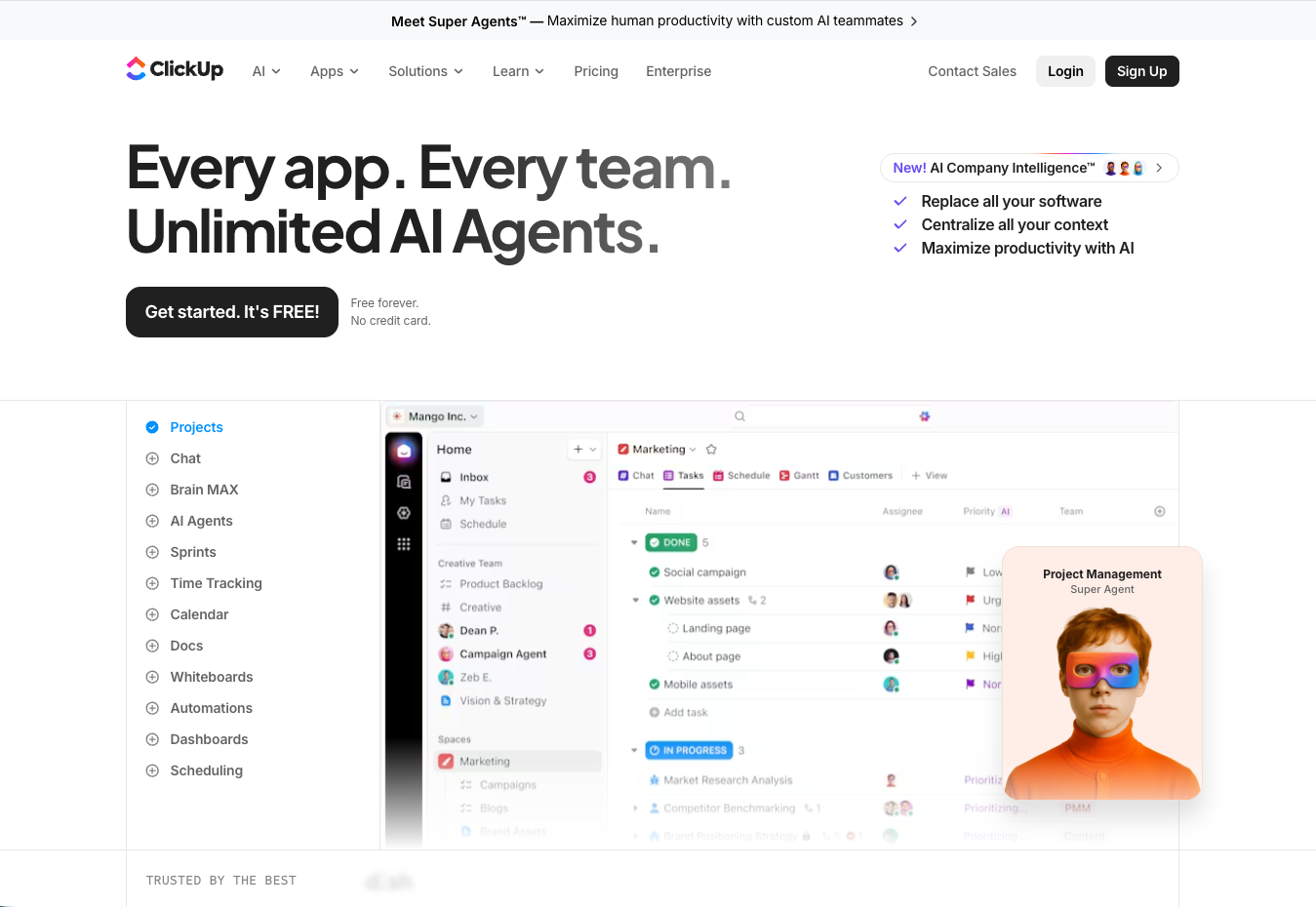
ClickUpは、チームの生産性向上のためのオールインワン作業管理プラットフォームです。 2017年にアメリカで設立されたClickUp社が開発し、現在世界で200万以上のチームに利用されています。従来のプロジェクト管理ツールとの最大の差別化ポイントは、1つのプラットフォームで複数のツールの機能を統合できることです。
Zapierは、7,000以上のアプリケーション間で自動化ワークフローを構築できるSaaS自動化ツールです。 2011年にアメリカで設立され、現在300万人以上のユーザーが利用しています。プログラミング知識なしでも、直感的なインターフェースで複雑な自動化を実現できることが特徴です。
主な特徴:
- ClickUp: タスク管理、プロジェクト管理、時間追跡、ドキュメント作成、目標設定を1つのプラットフォームで
- Zapier: コードなしで7,000以上のアプリを連携、トリガーとアクションの組み合わせで無限の自動化
- 連携の強み: ClickUpの豊富な機能とZapierの広範な連携力を組み合わせた強力な自動化
- リアルタイム同期: データの変更が即座に他のツールに反映
- カスタマイズ性: 業務フローに合わせた柔軟な設定
主要機能の詳細解説
タスク自動作成機能(Automatic Task Creation)
ClickUpとZapierの連携により、外部アプリケーションでの特定のアクションをトリガーとして、ClickUp内に自動でタスクを作成できます。フォームの送信、メールの受信、CRMでのリード作成など、様々なイベントに応じてタスクが生成されます。
例えば、Googleフォームでお問い合わせを受けた際に、自動的にClickUpの営業チームのスペースに「新規お問い合わせ対応」タスクが作成され、担当者がアサインされ、優先度が設定されます。手動でタスクを作成する時間を削減し、対応漏れを防げます。
Tip: タスクテンプレートを事前に作成しておくことで、一貫した品質でタスクが生成されます。
通知とステータス同期(Notification & Status Sync)
ClickUpでのタスクステータス変更を他のツールにリアルタイムで通知し、チーム全体の進捗を可視化できます。SlackやMicrosoft Teams、メール、SMSなど、チームが普段使っているコミュニケーションツールに自動で通知が送られます。
例えば、重要プロジェクトのタスクが完了状態になった瞬間に、プロジェクトマネージャーのSlackに詳細な完了報告が自動送信されます。また、遅れているタスクがあれば、毎日決まった時間にチーム全体にアラートを送ることも可能です。
データ双方向同期(Bidirectional Data Sync)
ClickUpと他のツール間でデータを双方向に同期し、情報の一貫性を保てます。CRM、プロジェクト管理ツール、時間追跡アプリなど、複数のツールを使っている企業で特に威力を発揮します。
例えば、Salesforceでリードのステージが「商談中」に変わると、ClickUpに対応するプロジェクトフォルダが自動作成され、営業資料作成、デモ準備、提案書作成のタスクが一括生成されます。逆に、ClickUpでタスクが完了すると、Salesforceの商談ステージも自動更新されます。
条件分岐による高度なワークフロー(Advanced Conditional Workflows)
Zapierのフィルター機能とパス機能を活用し、条件に応じて異なるアクションを実行できます。単純な「AをしたらB」ではなく、「AかつCの条件を満たした場合はB、そうでなければD」といった複雑なロジックを構築できます。
例えば、受注金額が100万円以上の案件では自動的にエグゼクティブレビューのタスクを追加し、50万円未満の案件では通常の承認フローに回すといった設定が可能です。
注意: 条件分岐を多用しすぎると、ワークフローの管理が複雑になるため、必要最小限に留めることを推奨します。
時間追跡とレポート自動化(Time Tracking & Report Automation)
ClickUpの時間追跡データを他のツールに自動送信し、請求書作成や勤怠管理を効率化できます。TimeDoctor、Toggl、QuickBooks、Excel、Googleスプレッドシートなど、既存の業務システムとシームレスに連携します。
例えば、クライアント向けプロジェクトの作業時間が週次でGoogleスプレッドシートに自動集計され、そのデータを元に請求書が自動作成される仕組みを構築できます。月末の集計作業が大幅に短縮されます。
料金プラン
| プラン | ClickUp料金/月 | Zapier料金/月 | 機能制限 | こんな人向け |
|---|---|---|---|---|
| Free | $0 | $0 | ClickUp: 100MB、Zapier: 月100タスク | 個人・小規模チーム |
| Unlimited | $7/ユーザー | $19.99〜 | ClickUp: 無制限、Zapier: 月750タスク | 成長中のチーム |
| Business | $12/ユーザー | $49/月〜 | 高度な機能・カスタムフィールド | 中規模企業 |
| Enterprise | $19/ユーザー | $99/月〜 | SSO・高度なセキュリティ | 大企業 |
無料プランの制限事項:
- ClickUp: ストレージ100MB、ゲスト5名まで、基本的なビュー機能のみ
- Zapier: 月100タスク、2ステップZapのみ、無料プランは15分間隔、Professional以上は2分間隔でチェック
年払いを選択すると、両ツールとも約20%の割引が適用されます。ClickUpは年払いで最大2ヶ月分、Zapierは年払いで16%オフになります。
おすすめ: まずはClickUpのUnlimitedプラン($7/月)とZapierのProfessionalプラン($19.99/月)の組み合わせから始めることを推奨します。この組み合わせでも十分実用的な自動化が実現できます。
ClickUpの具体的な設定手順
1. アカウント準備と認証設定
目的: ClickUpとZapierのアカウント連携により、安全にデータをやり取りできる環境を構築します。
まず、Zapierにログインしてダッシュボードにアクセスします。左サイドメニューの「My Apps」→「Add connection」をクリックし、検索ボックスに「ClickUp」と入力します。「Connect ClickUp」ボタンをクリックすると、ClickUpの認証画面が開きます。
ClickUpのログイン情報を入力し、「Authorize Zapier」をクリックします。権限の確認画面で「Allow」を選択すると、APIキーが自動的にZapierに保存されます。
重要: 認証時には、必ず管理者権限のあるアカウントを使用してください。制限されたアカウントでは、一部の自動化機能が正常に動作しない可能性があります。
2. トリガーとなるアプリケーションの設定
目的: 自動化のきっかけとなるイベントを定義し、ClickUpでのアクションにつなげます。
Zapierのダッシュボードで「Create Zap」をクリックします。トリガーアプリとして連携したいサービス(Gmail、Googleフォーム、Slack等)を選択し、具体的なトリガーイベントを設定します。
例えば、Googleフォームを選択した場合、「New Form Response」をトリガーに設定します。対象のGoogleフォームを選択し、テストデータを使って接続を確認します。「Test trigger」をクリックして、サンプルデータが正しく取得されることを確認してください。
3. ClickUpアクションの詳細設定
目的: トリガーされた際にClickUpで実行される具体的なアクションを定義します。
アクションアプリとして「ClickUp」を選択し、実行したいアクション(Create Task、Update Task、Create List等)を選びます。最も一般的な「Create Task」を選択した場合の設定手順:
アカウント接続後、ワークスペース、スペース、フォルダー、リストを順番に選択します。タスク名にはトリガーアプリからの動的データ(フォームの回答内容等)を挿入できます。「Task Name」フィールドで「Insert Data」をクリックし、適切なフィールドを選択してください。
設定のコツ: タスクの説明欄には、トリガー元の詳細情報を含めておくと、後で確認しやすくなります。フォームの全回答やメールの本文を自動で挿入する設定がおすすめです。
4. 条件分岐とフィルター設定(Filter & Paths)
目的: 特定の条件を満たした場合のみ自動化を実行し、不要なタスク作成を防ぎます。
「+」アイコンをクリックして新しいステップを追加し、「Filter by Zapier」を選択します。条件を設定するフィールドを選び、演算子(contains、exactly matches、greater than等)と比較値を入力します。
例えば、「Priority」フィールドが「High」の場合のみタスクを作成したい場合:
- フィールド: Priority
- 演算子: exactly matches
- 値: High
複数条件を組み合わせる場合は「AND」「OR」ロジックを選択できます。フィルター設定後、「Test Filter」でサンプルデータが条件を満たすかテストしてください。
5. 担当者とプロジェクト情報の自動設定
目的: タスクが作成された際に、適切な担当者とプロジェクト属性が自動で設定されるようにします。
ClickUpアクションの設定画面で、「Assignees」フィールドをクリックします。固定の担当者を設定する場合は、ドロップダウンから選択します。動的に担当者を割り当てたい場合は、トリガーデータの中から該当するフィールド(部署、製品カテゴリ等)を選択し、事前に設定したルールに基づいて担当者を決定します。
Priority、Due Date、Tags、Custom Fieldsなども同様に設定できます。Due Dateには「{{zap_meta_human_now + 3 days}}」のような相対日付を使用すると便利です。
チーム運用のコツ: カスタムフィールドを活用して、プロジェクトコード、クライアント名、緊急度などの重要な属性を自動で設定しておくと、後でフィルタリングや分析が容易になります。
6. 通知とフォローアップアクションの設定
目的: タスク作成後に関係者への通知や、関連する他のアクションを自動実行します。
ClickUpで新しいアクションステップを追加し、Slack、メール、SMS等の通知手段を設定します。Slackを選択した場合、「Send Channel Message」または「Send Direct Message」を選び、通知するチャンネルやユーザーを指定します。
メッセージ内容には、作成されたタスクの詳細情報やClickUpへの直接リンクを含めると、チームの対応スピードが向上します。メッセージテンプレート例:
🚨 新しいタスクが作成されました
タスク名: {{Task Name}}
担当者: {{Assignee}}
期限: {{Due Date}}
リンク: {{Task URL}}
7. テストと本番稼働
目的: 設定した自動化が期待通りに動作することを確認し、本格運用を開始します。
すべての設定が完了したら、「Test & Review」をクリックして総合テストを実行します。実際のテストデータを使って、トリガーからClickUpタスク作成、通知送信まで、全体のフローが正しく動作するかを確認してください。
テストが成功したら、Zapを「ON」にして本番稼働を開始します。Zapierの「Task History」で実際の実行ログを定期的にチェックし、エラーが発生していないかモニタリングしてください。
運用開始後のメンテナンス: 最初の1-2週間は毎日ログをチェックし、想定通りに動作していることを確認することを強く推奨します。問題があれば早期に発見・修正できます。
活用事例・ユーザーの声
G2のclickupレビュー(2026年4月時点)では、1,754件のレビューが投稿されており、総合評価は4.5/5.0です。
活用シーン1:主な利用パターン(G2レビュー傾向より)
G2のclickupレビューでは、タスク・ドキュメント・ダッシュボードを一元管理が高く評価されています。 また、コストパフォーマンスが高い(主要機能が低価格帯から利用可)も頻繁に言及されています。
「チームコラボレーションとプロジェクト管理の時間を以前と比べて約50%削減できました」 — G2ユーザーレビューより
活用シーン2:導入効果(G2レビュー傾向より)
G2のclickupレビューでは、**ユーザー採用率74%(業界平均71%超)**による業務効率化が報告されています。
「ビジネスも個人のタスクもクライアントポータルも、文字通り全てにClickUpを使っています」 — G2ユーザーレビューより
活用シーン3:導入時の注意点(G2レビュー傾向より)
G2のPros & Consでは、初期の学習曲線が急が改善要望として挙げられています。 また、大規模ワークスペースでの動作速度も指摘されています。
G2ユーザー評価: 4.5/5.0(1,754件のレビュー、2026年4月時点)
高評価ポイント: タスク・ドキュメント・ダッシュボードを一元管理 改善要望: 初期の学習曲線が急
— G2レビューページで実際のユーザーの声をご確認いただけます
メリット・デメリット
メリット
- ✓ 豊富な連携先: 7,000以上のアプリとClickUpを連携でき、既存ツールを活かしながら効率化を図れる
- ✓ コーディング不要: 直感的なインターフェースで複雑な自動化ワークフローを構築でき、技術的な専門知識は不要
- ✓ リアルタイム同期: データ変更が即座に反映され、チーム間の情報ギャップを削減できる
- ✓ 条件分岐対応: フィルターとパス機能により、柔軟で高度な自動化ロジックを実現できる
- ✓ 豊富なテンプレート: 業界別、業務別の設定テンプレートが提供されており、導入時間を大幅に短縮できる
デメリット
- ✗ 追加コスト: 両ツールの料金が発生するため、小規模チームには金銭的負担となる可能性がある(最低月額約$27〜)
- ✗ 複雑性の増加: 自動化が増えすぎると、どこで何が実行されているかの把握が困難になる場合がある
- ✗ 障害時の影響: Zapierやネットワークの障害時に、重要な業務プロセスが停止するリスクがある(手動バックアップ手順の準備が必要)
- ✗ 学習コスト: 初期設定や最適化には一定の時間と学習が必要で、慣れるまで数週間かかることがある
- ✗ API制限: 大量のデータ処理や高頻度の更新では、各サービスのAPI制限に抵触する可能性がある
競合ツールとの簡易比較
| 機能 | ClickUp + Zapier | Asana + Zapier | Notion + Zapier |
|---|---|---|---|
| 連携アプリ数 | 7,000+ | 7,000+ | 7,000+ |
| 自動化の柔軟性 | ★★★★★ | ★★★★☆ | ★★★☆☆ |
| 料金(最小構成) | $26/月〜 | $24/月〜 | $24/月〜 |
| 学習コスト | 中程度 | 低い | 高い |
| 日本語サポート | UI英語/一部日本語 | 完全日本語対応 | UI英語 |
使い分けガイド:
- 複雑な自動化を求める企業: ClickUp + Zapierがおすすめ。高度なカスタムフィールドと柔軟なワークフローが構築可能
- シンプルな運用を重視: Asana + Zapierが最適。直感的で覚えやすく、日本語サポートも充実
- ドキュメント管理も重視: Notion + Zapierを検討。ただし、プロジェクト管理機能は他2つより劣る
よくある質問(FAQ)
Q. ClickUpとZapierの連携設定にプログラミング知識は必要ですか?
A. いいえ、プログラミング知識は不要です。両ツールとも直感的なドラッグ&ドロップインターフェースを提供しており、基本的なパソコン操作ができれば設定可能です。ただし、複雑な条件分岐やデータ変換を行う場合は、ロジック設計の理解が必要になります。
Q. 無料プランだけで実用的な自動化はできますか?
A. 限定的ですが可能です。ClickUpの無料プランは基本的なタスク管理機能、Zapierの無料プランは月100タスクまでの自動化が利用できます。小規模チーム(5名以下)で月間の自動化ニーズが少ない場合は、無料プランでも十分実用性があります。
Q. 連携が突然停止した場合の対処方法は?
A. まずZapierの「Task History」でエラーログを確認してください。多くの場合、API認証の期限切れやClickUpでの権限変更が原因です。「Reconnect」ボタンでアカウント再認証を行い、必要に応じてClickUp側の権限設定を確認してください。定期的なメンテナンス確認をおすすめします。
Q. セキュリティ面での注意点はありますか?
A. はい。ZapierはSOC 2 Type II認証を取得しており、データの暗号化とセキュアな保存を行っていますが、機密性の高いデータを扱う場合は注意が必要です。必要最小限の権限でAPI接続を行い、定期的にアクセスログを確認することを推奨します。
Q. 他のプロジェクト管理ツールからClickUpに移行時の注意点は?
A. ClickUp移行前に、既存ツールのデータエクスポート機能を確認してください。ClickUpはCSVインポートに対応していますが、カスタムフィールドやタスク関係性の移行には手動作業が必要な場合があります。移行期間中は両ツールの並行運用を推奨します。
Q. 月間の自動化タスク数が上限を超えた場合はどうなりますか?
A. Zapierでは上限を超えた自動化は停止されますが、翌月には自動的に復旧します。重要な業務プロセスの場合は、使用量を定期的に監視し、必要に応じて上位プランへのアップグレードを検討してください。アラート設定により、上限の80%到達時に通知を受け取ることも可能です。
まとめ:ClickUpとZapier連携は効率化を求める企業におすすめ
- 高い自動化効果: 手作業によるタスク作成や情報転記を大幅に削減し、月数十時間の工数節約が可能
- コスト対効果: 月額$26程度の投資で、人件費換算で数万円分の効率化効果を得られる計算
- 成長企業に最適: 業務量増加に伴う管理工数の増大を抑制し、スケーラブルな運用体制を構築可能
→ ClickUp
参考・情報ソース
この記事の情報は2026年5月時点のものです。最新の料金プランや機能については、各サービスの公式サイトをご確認ください。
まずは無料で体験
clickup を無料で試してみる
無料プランあり・3分で登録完了