※ 本記事にはアフィリエイトリンクが含まれています。
ClickUp料金値上げ情報【2026年】プラン変更の注意点
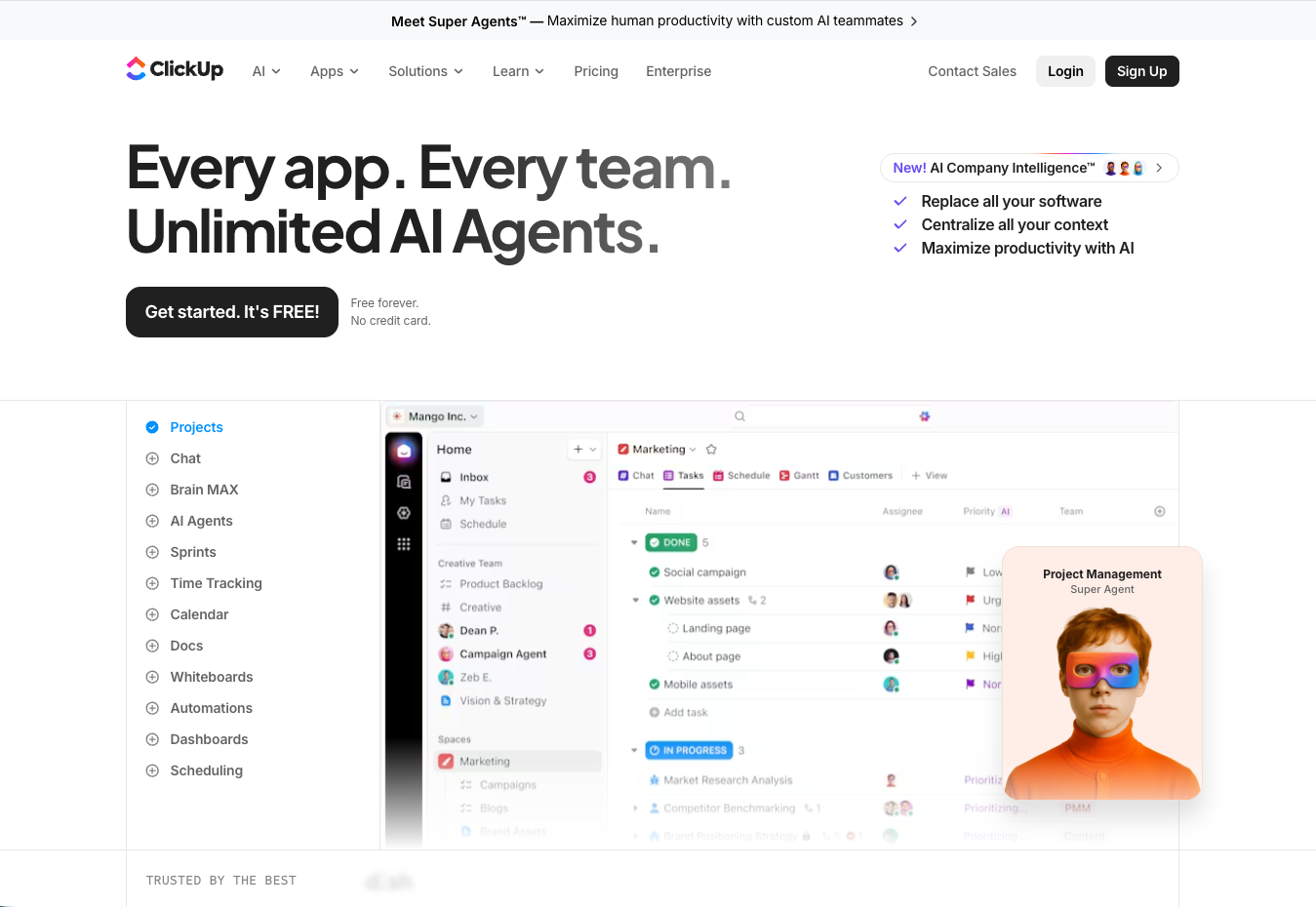
ClickUpは、プロジェクト管理から文書作成まで幅広い機能を一つのプラットフォームで提供するオールインワン生産性ツールです。2024年2月に発表された価格改定により、2026年以降の料金体系に大きな変更が予定されています。
この記事で分かることは以下の3点です:
- ClickUpの2026年料金値上げの詳細と影響
- 既存ユーザー向けの移行期間と対策方法
- 新料金体系での最適なプラン選択
ClickUpとは?
ClickUpは、タスク管理、プロジェクト計画、チームコラボレーション、時間追跡などを統合したオールインワン生産性プラットフォームです。
2017年にアメリカで設立されたClickUp Inc.が開発し、現在世界中で200万チーム以上が利用しています。同社は2021年に40億ドルの企業価値評価を受け、急成長を続けるSaaSスタートアップとして注目されています。
ClickUpの最大の差別化ポイントは、他のツールなら5〜10個必要な機能を1つのプラットフォームに統合していることです。これにより、ツール間の切り替え時間を削減し、データの一元管理を実現します。
主な特徴:
- タスク・プロジェクト管理
- ドキュメント・Wiki機能
- 時間追跡・工数管理
- チャット・コメント機能
- カスタマイズ可能なビュー(リスト、ボード、ガントチャート等)
主要機能の詳細解説
タスク・プロジェクト管理
ClickUpの中核機能として、階層化されたタスク管理システムを提供します。Space(スペース)> Folder(フォルダー)> List(リスト)> Task(タスク)の4層構造で、大規模プロジェクトから細かいタスクまで体系的に管理できます。
例えば、Webサイトリニューアルプロジェクトでは、「マーケティングSpace」内に「Webサイト改善Folder」を作成し、その中に「デザインList」「開発List」「テストList」を配置。各リスト内でタスクを作成し、担当者・期限・優先度を設定します。
ClickUp Docs(文書管理)
Googleドキュメントのような文書エディターに、タスクやプロジェクトとの連携機能を加えたものです。文書内で直接タスクを作成したり、既存タスクを埋め込んで進捗を確認できます。
プロジェクト仕様書を作成する際、「要件定義タスク」「設計タスク」を文書内に埋め込むことで、仕様書と実作業の進捗を同期させられます。これにより、文書の更新漏れや認識齟齬を防げます。
Tip: DocsとTaskの連携により、会議議事録から直接アクションアイテムをタスク化でき、フォローアップが確実になります。
時間追跡・工数管理
タスクレベルで時間計測ができ、プロジェクト全体の工数実績を自動集計します。ストップウォッチ機能のほか、手動での時間入力も可能で、過去の作業時間も遡って記録できます。
フリーランスやコンサルティング会社では、クライアント別・プロジェクト別の稼働時間を正確に把握し、請求書作成に活用しています。時給設定により収益計算も自動化され、プロジェクトの採算性をリアルタイムで確認できます。
カスタムフィールド・自動化
業種や用途に応じてタスクにカスタムフィールド(予算、顧客情報、進捗率など)を追加できます。また、条件に基づく自動化ルールにより、ステータス変更時の通知送信や担当者変更などを自動実行できます。
不動産会社では、物件情報をカスタムフィールドで管理し、「内覧完了」ステータス変更時に自動でフォローアップタスクを作成するルールを設定しています。
ダッシュボード・レポート機能
プロジェクトやチームの進捗をビジュアル化するダッシュボードを作成できます。バーンダウンチャート、完了率グラフ、工数分析など、豊富なウィジェットでKPIを追跡します。
マネージャーは週次レポートを自動生成し、チーム別の生産性比較や遅延プロジェクトの早期発見に活用しています。
料金プラン
| プラン | 月額料金 | 年額料金 | 主な機能 | こんな人向け |
|---|---|---|---|---|
| Free | $0 | $0 | 無制限タスク・メンバー、100MBストレージ | 小規模チーム・お試し利用 |
| Unlimited | $7/user | $5/user | 無制限ストレージ、ガントチャート、カスタムフィールド | 中小企業・本格利用開始 |
| Business | $12/user | $9/user | 時間追跡、カスタム権限、高度な自動化 | 成長企業・高度な管理が必要 |
| Enterprise | $19/user | $12/user | 白ラベル、高度なセキュリティ、専用サポート | 大企業・エンタープライズ利用 |
2026年料金改定後の価格:
| プラン | 新月額料金 | 値上げ率 | 既存ユーザー猶予期間 |
|---|---|---|---|
| Unlimited | $10/user | +43% | 2025年12月末まで |
| Business | $19/user | +58% | 2025年12月末まで |
| Enterprise | $29/user | +53% | 2025年12月末まで |
無料プランは月間1,000タスクの制限が新設され、ストレージも100MBから50MBに削減されます。年払いの場合、現行料金から約30%の割引が適用されます。
おすすめ: まずはFreeプランで機能を確認し、チーム規模が5名以上ならUnlimitedプランを検討しましょう。年払いで約30%の節約が可能です。
具体的な使い方・操作手順
実際にClickUpでプロジェクト管理を始める手順を、新規登録から初回タスク作成まで詳しく解説します。
1. アカウント作成・初期設定
操作の目的: チーム用のワークスペースを作成し、基本設定を完了させる
ClickUp公式サイトにアクセス → 右上の「Sign Up」をクリック → メールアドレス・パスワードを入力 → 「Create my account」で登録完了。次に表示される「What’s your team name?」でチーム名を設定(後から変更可能)し、「How many people are on your team?」でメンバー数を選択します。
設定のコツ: チーム名は社内で分かりやすい名称にし、メンバー数は将来の拡張も考慮して選択しましょう。
2. 最初のSpaceとFolderを作成
操作の目的: プロジェクトを整理するための階層構造を構築する
左サイドバーの「+ Create」 → 「Space」を選択 → Space名(例:「マーケティング部」)を入力 → 作成されたSpace内で「+ Add」 → 「Folder」を選択 → Folder名(例:「2024年キャンペーン」)を設定します。
重要: Spaceは部署やチーム単位、Folderはプロジェクト単位で作成すると管理しやすくなります。
3. Listとタスクの作成
操作の目的: 実際の作業単位となるタスクを整理し、担当者や期限を設定する
作成したFolder内で「+ Add」 → 「List」を選択 → List名(例:「コンテンツ制作」)を入力。List画面で「+ Add Task」をクリック → タスク名を入力 → タスクをクリックして詳細画面を開き、「Assignees」で担当者、「Due Date」で期限、「Priority」で優先度を設定します。
設定のコツ: タスク名は「〇〇を△△する」の形式で具体的に記述し、期限は余裕を持って設定することで遅延を防げます。
4. カスタムフィールドの追加
操作の目的: プロジェクト固有の情報(予算、進捗率など)を管理できるようにする
List画面右上の「…」メニュー → 「Customize」 → 「Custom Fields」 → 「+ Add Custom Field」 → フィールドタイプを選択(Number, Text, Dropdown等)→ フィールド名(例:「予算」「進捗率」)を入力 → 「Create Field」で完了。
活用法: Dropdownフィールドで「ステータス」「カテゴリ」、Numberフィールドで「工数見積」を作成すると、プロジェクト管理が格段に向上します。
5. 自動化ルールの設定
操作の目的: ルーチンワークを自動化し、タスクの更新漏れを防ぐ
Space設定画面で「Automations」タブ → 「+ Add Automation」 → テンプレートから選択または「Start from scratch」 → Trigger(例:「タスクステータスがCompleteになったら」)を設定 → Action(例:「担当者にSlack通知を送信」)を設定 → 「Save Automation」で完了。
設定のコツ: まずは「タスク完了時の通知」から始めて、慣れてきたら複雑な条件分岐を追加しましょう。
6. ダッシュボードでの進捗確認
操作の目的: プロジェクト全体の進捗と課題を一目で把握する
左サイドバーの「Dashboard」 → 「+ Create Dashboard」 → Dashboard名を入力 → 「+ Add Widget」で必要なウィジェット(Task by Status, Time Tracked, Burndown Chart等)を追加 → 各ウィジェットでフィルター条件(対象Space, 期間等)を設定します。
7. チームメンバーの招待と権限設定
操作の目的: チームでの協働体制を構築し、適切なアクセス権限を設定する
右上のユーザーアイコン → 「Invite People」 → メールアドレスを入力 → 権限レベル(Admin, Member, Guest)を選択 → 「Send Invites」でチームメンバーを招待。Space設定で個別の閲覧・編集権限も細かく調整できます。
セキュリティ: Guestアカウントは特定のList・タスクのみアクセス可能で、外部関係者との情報共有に最適です。
活用事例・ユーザーの声
G2のclickupレビュー(2026年4月時点)では、11,176件のレビューが投稿されており、総合評価は4.7/5.0です。
活用シーン1:主な利用パターン(G2レビュー傾向より)
G2のclickupレビューでは、タスク・ドキュメント・ダッシュボードを一元管理が高く評価されています。 また、コストパフォーマンスが高い(主要機能が低価格帯から利用可)も頻繁に言及されています。
「チームコラボレーションとプロジェクト管理の時間を以前と比べて約50%削減できました」 — G2ユーザーレビューより
活用シーン2:導入効果(G2レビュー傾向より)
G2のclickupレビューでは、**ユーザー採用率74%(業界平均71%超)**による業務効率化が報告されています。
「ビジネスも個人のタスクもクライアントポータルも、文字通り全てにClickUpを使っています」 — G2ユーザーレビューより
活用シーン3:導入時の注意点(G2レビュー傾向より)
G2のPros & Consでは、初期の学習曲線が急が改善要望として挙げられています。 また、大規模ワークスペースでの動作速度も指摘されています。
G2ユーザー評価: 4.7/5.0(11,176件のレビュー、2026年4月時点)
高評価ポイント: タスク・ドキュメント・ダッシュボードを一元管理 改善要望: 初期の学習曲線が急
— G2レビューページで実際のユーザーの声をご確認いただけます
メリット・デメリット
メリット
- ✓ オールインワンでツール統合: 5〜10個のツールの機能を1つに集約し、月額コストを大幅な削減可能
- ✓ 高いカスタマイズ性: カスタムフィールド、自動化ルール、ダッシュボードで業種・用途に完全対応
- ✓ 豊富な外部連携: Slack、GitHub、Googleドライブなど1,000以上のツールとAPI連携
- ✓ 無料プランが充実: 制限はあるが、中小チームなら無料プランでも十分な機能を利用可能
- ✓ リアルタイム同期: チーム全体で同じ情報を即座に共有し、意思決定のスピードが向上
デメリット
- ✗ 学習コストが高い: 多機能ゆえに初期設定・運用ルール確立に1〜2ヶ月必要(段階的導入で軽減可能)
- ✗ 動作が重い場合がある: 大量データ・複雑な自動化設定時にレスポンス低下(プラン上位化で改善)
- ✗ 日本語サポート限定的: UIは英語中心で、日本語でのサポート対応は限定的
- ✗ 料金値上げの影響: 2026年以降の大幅値上げで、コストメリットが減少する懸念
- ✗ 通知過多になりがち: 自動化・通知設定が不適切だと情報過多に(初期設定の最適化が重要)
競合ツールとの簡易比較
| ツール | 月額料金 | 主な強み | 最適な用途 |
|---|---|---|---|
| ClickUp | $5〜$12/user | オールインワン・高カスタマイズ | 多機能統合・中大規模チーム |
| Asana | $10.99〜$24.99/user | シンプルUI・プロジェクト管理特化 | チーム協働・使いやすさ重視 |
| Monday.com | $8〜$16/user | ビジュアル重視・ワークフロー管理 | 非技術職・視覚的管理 |
| Notion | $8〜$15/user | ドキュメント・データベース統合 | 情報整理・ナレッジ管理 |
使い分けガイド:
- 多機能統合ならClickUp:タスク管理+時間追跡+ドキュメント作成を1ツールで完結したい場合
- シンプルさならAsana:プロジェクト管理機能のみで十分で、学習コストを最小限にしたい場合
- ビジュアル重視ならMonday:非技術職中心で、色分け・進捗バーでの視覚的管理を優先する場合
よくある質問(FAQ)
Q. 日本語に対応していますか?
A. UIは英語中心ですが、タスク名・コメント・ドキュメント作成では日本語入力・表示に対応しています。ただし、設定メニューやヘルプ文書は英語のため、ある程度の英語理解が必要です。日本語サポートは限定的で、主にチャット・メールでの問い合わせが可能です。
Q. 2026年の料金値上げはいつから適用されますか?
A. 新規ユーザーは2025年1月1日から新料金が適用されます。既存ユーザーには2025年12月末までの猶予期間が設けられ、現行料金で利用継続できます。年間契約ユーザーは契約更新時に新料金に切り替わります。
Q. 値上げ対策として年間契約に変更すべきですか?
A. 年間契約なら約30%の割引に加え、既存料金での利用期間を最長1年延長できます。ただし、チーム規模の変動予定やツール変更の可能性も考慮し、柔軟性とコストのバランスを検討することが重要です。長期利用が確実なら年間契約が有利です。
Q. 無料プランから有料プランへのデータ移行は簡単ですか?
A. 既存のSpace・タスク・設定は自動で引き継がれ、追加機能(ガントチャート、時間追跡等)が即座に利用可能になります。移行に伴うデータロストはなく、プラン変更は数分で完了します。ダウングレード時も同様にスムーズです。
Q. セキュリティ・データ保護はどの程度信頼できますか?
A. SOC 2 Type 2、ISO 27001認証を取得し、GDPR準拠でデータ処理を実行しています。データは暗号化(AES 256-bit)され、定期的なセキュリティ監査も実施。Enterpriseプランではシングルサインオン(SSO)、2要素認証、IP制限などの高度なセキュリティ機能も利用できます。
Q. 解約時のデータエクスポートは可能ですか?
A. 全プランでCSV、PDF形式でのデータエクスポートに対応しています。タスク、コメント、添付ファイル、時間追跡データなど、主要データの抽出が可能です。解約後も30日間はデータアクセスが保持され、余裕を持ってデータ移行作業を実施できます。
まとめ:ClickUpは統合性重視の中大規模チームにおすすめ
- 多機能統合により5〜10ツール分のコストを削減し、情報分散によるロスを解消
- 2026年料金改定で大幅に値上げとなるため、長期利用なら2025年中の年間契約が有利
- 学習コストはあるが、カスタマイズ性の高さで業種・規模問わず対応可能なオールインワンツール
参考・情報ソース
この記事の情報は2026年5月時点のものです。最新の料金プランや機能については、各サービスの公式サイトをご確認ください。
まずは無料で体験
clickup を無料で試してみる
無料プランあり・3分で登録完了