※ 本記事にはアフィリエイトリンクが含まれています。
ClickUpは、プロジェクト管理からタスク追跡まで、チームのワークフロー全体を一元管理できるツールです。しかし、導入後に頻繁に発生するのが同期エラーの問題です。データが正しく反映されない、外部ツールとの連携が突然切れるなど、業務に支障をきたすケースが多発しています。
この記事で分かること:
- ClickUp同期エラーの根本原因と解決策
- 外部連携ツールの接続トラブル対処法
- 今後エラーを防ぐための予防策
ClickUpとは?
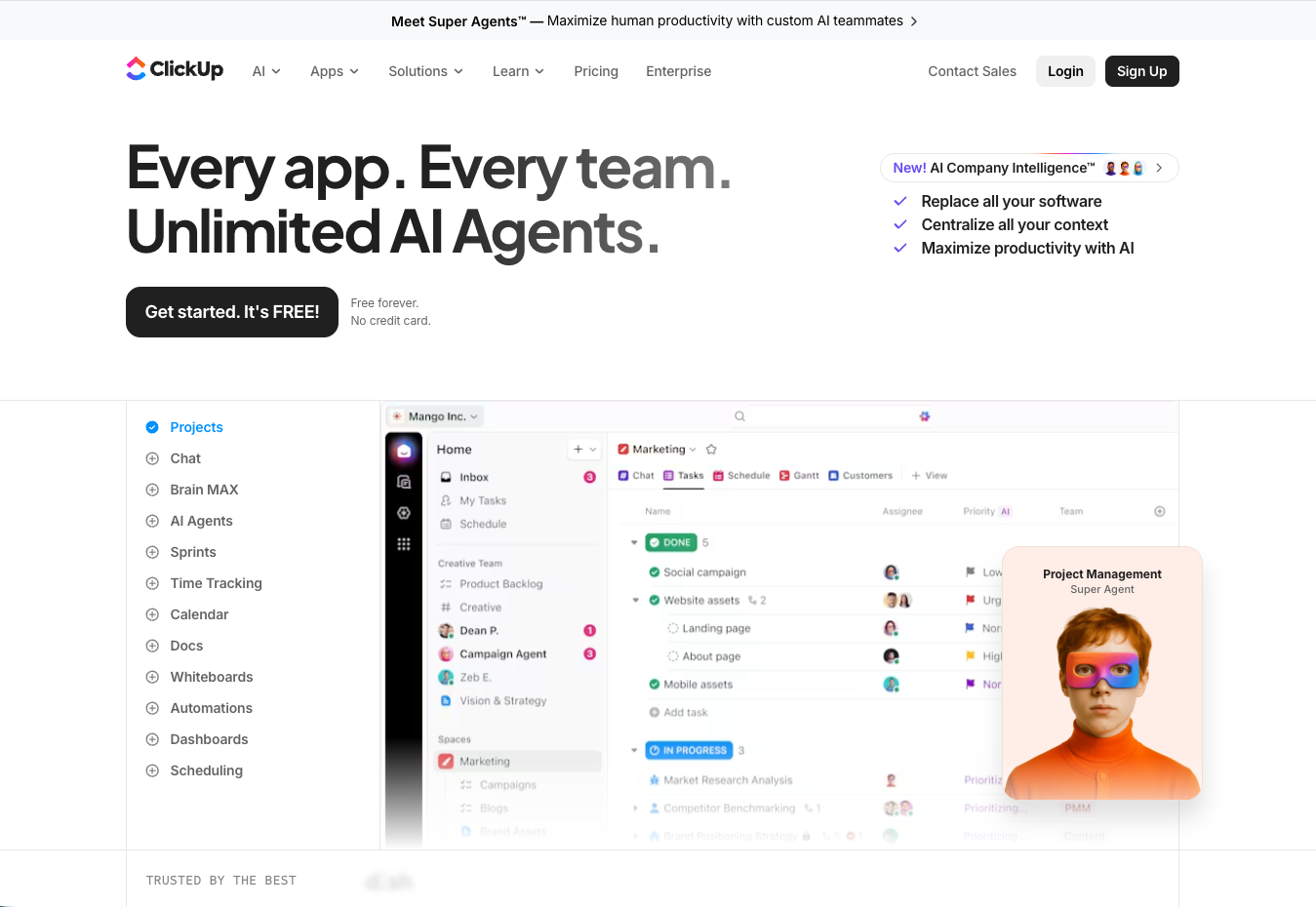
ClickUpは、プロジェクト管理とチームコラボレーションを統合したオールインワンSaaSツールです。 2017年にアメリカで設立され、現在世界で200万チーム以上が利用しています。
他のプロジェクト管理ツールとの最大の差別化ポイントは、1つのプラットフォームで15以上の専門ツールを置き換える統合性にあります。AsanaやTrelloのようなタスク管理だけでなく、Slackの代替となるチャット機能、Googleドキュメント的な文書作成、時間追跡、目標管理まで網羅しています。
主な特徴:
- カスタマイズ性の高いワークフロー設計(業界・チーム規模を問わず対応)
- 15以上の表示形式(リスト、ボード、ガント、カレンダーなど)
- 1,000以上の外部ツール連携(Slack、GitHub、Googleワークスペースなど)
- 無制限の無料プラン(100MBストレージまで)
- リアルタイム同期機能(複数デバイス・メンバー間での即座な更新)
ClickUp同期エラーの主な原因と解決方法
API認証エラーによる接続切断
最も頻発する同期エラーの原因は、API認証の失効や設定ミスです。 特に外部ツール連携時(Slack、Zapier、Google Calendar等)で発生しやすく、連携設定後数日〜数週間で突然データ同期が停止するケースが報告されています。
例えば、SlackとClickUpを連携させてタスク通知を自動化していた場合、API認証エラーが発生すると新規タスクの通知が一切届かなくなり、チームメンバーが重要な更新を見逃すリスクが生まれます。
解決策: ClickUp設定画面の「Integrations」→「API」から、Personal API Tokenを再生成し、連携先ツールで新しいトークンに更新してください。API制限(1分間に100リクエスト)を超えていないかも確認が必要です。
ブラウザキャッシュとCookie干渉
ブラウザに蓄積されたキャッシュデータが古い同期情報を保持し、最新データの反映を妨げるケースがあります。 Chrome、Safari、Firefoxいずれでも発生し、特に複数ワークスペースを切り替えて使用しているユーザーに多発しています。
この問題は、タスクのステータス変更が他メンバーに反映されない、コメントの投稿が失敗する、添付ファイルのアップロードが途中で止まるなどの症状として現れます。
解決策: ブラウザのキャッシュとCookieを完全削除後、ClickUpに再ログインしてください。Chrome の場合、「設定」→「詳細設定」→「閲覧履歴データを削除」で「全期間」を選択し実行します。
ネットワーク接続の不安定性
社内ファイアウォールやVPN設定により、ClickUpサーバーとの通信が断続的に切断される問題です。 特に企業環境で厳格なセキュリティポリシーが適用されている場合、ClickUpの同期に必要なポート(443、80)やドメイン(app.clickup.com、api.clickup.com)がブロックされることがあります。
大量のタスクデータを同期中にネットワークが不安定になると、部分的な同期失敗により整合性の取れないデータ状態が発生し、重複タスクや欠損データの原因となります。
解決策: IT管理者と連携し、ClickUp関連ドメイン(.clickup.com、.clickup-assets.com)をホワイトリストに追加してください。VPN使用時は、ClickUp利用時のみVPNを一時的に切断して接続テストを実施します。
大容量データの同期タイムアウト
添付ファイルやタスクコメントが大量に蓄積されたプロジェクトで、同期処理がタイムアウトエラーになる現象です。 特に100MB以上のファイルを頻繁にアップロードしているチーム、または1,000タスク以上を含む大規模プロジェクトで発生率が高くなります。
例えば、デザインチームが高解像度画像ファイルを日常的に共有している場合、ClickUpの同期処理能力を超えてデータ反映が遅延し、最悪の場合は同期が完全に停止する場合があります。
解決策: 大容量ファイルはGoogle DriveやDropboxにアップロードし、ClickUpにはリンクのみを貼り付ける運用に変更してください。また、完了済みタスクは定期的にアーカイブし、アクティブなデータ量を削減します。
権限設定の競合
複数のワークスペースや複雑な権限設定により、同期処理で権限エラーが発生するケースです。 特にGuest権限のメンバーが編集可能なタスクと編集不可なタスクが混在している環境で、権限チェック処理が異常終了し同期が停止します。
営業チームとマーケティングチームが共同プロジェクトを進行中、一方のチームメンバーが他方の非公開タスクにアクセスしようとした際、権限エラーによりプロジェクト全体の同期が影響を受ける事例が報告されています。
解決策: ワークスペース設定の「Permissions」で、各メンバーの権限レベルを見直し、不要なGuest権限を削除してください。共有が必要なタスクは明示的に「Share」機能で個別権限を付与します。
料金プラン
| プラン | 月額料金 | 主要機能 | 推奨対象 |
|---|---|---|---|
| Free | 無料 | 無制限メンバー、タスク、100MBストレージ | 小規模チーム(5人以下) |
| Unlimited | $7/ユーザー | 無制限ストレージ、ガントチャート、カスタムフィールド | 成長中のチーム(10-50人) |
| Business | $12/ユーザー | 時間追跡、目標設定、高度なレポート | 中規模企業(50-200人) |
| Enterprise | $19/ユーザー | シングルサインオン、高度なセキュリティ、専用サポート | 大企業(200人以上) |
年間払い選択時は約17%の割引が適用されます。無料プランでは外部連携数が10個までに制限され、ゲストユーザーは5名までとなる点にご注意ください。
まずはUnlimitedプラン(月額$7/ユーザー)がおすすめです。同期エラーの原因となりやすいストレージ制限がなくなり、API連携も無制限で利用できるため、安定した運用が可能です。
具体的なClickUp同期エラー解決手順
ClickUpで同期エラーが発生した際の体系的な解決手順を、実際の操作画面に沿って説明します。
1. 同期状態の診断確認
まず現在の同期状態を正確に把握することが重要です。 ClickUpの右上プロフィールアイコンをクリック → 「Settings」→ 「Notifications」で、同期関連の通知設定が有効になっているかを確認します。
画面右下の緑色の同期アイコンが点滅している場合は同期処理中、赤色表示の場合はエラー状態を示しています。この段階で、どの機能(タスク、コメント、添付ファイル、外部連携)でエラーが発生しているかを特定します。
診断ポイント: エラーが特定の機能のみで発生している場合は局所的な問題、全機能で発生している場合はアカウント全体の認証問題の可能性が高くなります。
2. API接続状態のリセット
左サイドバーの歯車アイコン「Settings」をクリック → 「Integrations」タブを選択 → 接続済み外部ツールの一覧を確認します。エラー表示されているツールの「Disconnect」ボタンを押して一旦切断し、「Connect」で再接続を実行します。
特にSlack、Zapier、Google Calendar連携でエラーが頻発する場合は、該当ツール側でもClickUpアプリの認証を一度解除し、完全にクリーンな状態から再設定することを推奨します。
重要: 再接続時は必ず管理者権限のアカウントで実行してください。一般ユーザー権限では外部連携の設定変更ができません。
3. ブラウザ環境の完全リセット
Chrome の場合: 右上三点メニュー → 「その他のツール」→ 「閲覧履歴を消去」→ **期間「全期間」**を選択 → 「Cookieと他のサイトデータ」「キャッシュされた画像とファイル」両方をチェック → 「データを削除」を実行します。
削除完了後、ブラウザを完全終了(タスクマネージャーでプロセス終了も確認)して再起動し、ClickUpに新規ログインします。この際、2段階認証が設定されている場合は認証アプリの準備も忘れずに行ってください。
Mac Safariユーザーへの注意: 「プライベートブラウズ」モードでClickUpにアクセスすると、一部の同期機能が制限される場合があります。通常モードでのアクセスを推奨します。
4. ネットワーク接続の最適化
社内ネットワーク環境の確認: IT管理者と連携し、以下のドメインがファイアウォールでブロックされていないか確認します。
- app.clickup.com(メインアプリケーション)
- api.clickup.com(API通信)
- attachments.clickup.com(ファイル添付)
- clickup-assets.com(静的リソース)
VPN使用環境では、「VPNを一時切断してClickUpにアクセス」→「同期エラーが解消されるか確認」→「解消される場合はVPN設定の見直し」という段階的検証を実施します。
企業ユーザー向けTips: セキュリティポリシーの関係でドメイン許可が困難な場合は、ClickUpのEnterprise プランで提供されるSSO(シングルサインオン)機能を検討してください。
5. データ同期の強制実行
左サイドバーの「Everything」をクリック → 右上の更新アイコン(円形矢印)を押して手動同期を実行します。大量データがある場合は同期完了まで5-10分程度を要するため、他の操作は控えて待機してください。
同期中にブラウザタブを切り替えたり、他の重いアプリケーションを起動すると、同期処理が中断される可能性があります。同期完了の確認は、最近更新したタスクが正しく反映されているかで判断します。
同期完了の目安: 右下の同期アイコンが緑色で静止状態になり、「Last synced: Just now」と表示されれば正常完了です。
6. 権限設定の整合性確認
「Settings」→ 「Members」で全メンバーの権限レベルを確認し、Guest権限のメンバーが編集権限の必要なタスクにアサインされていないかをチェックします。権限不整合がある場合は、該当メンバーの権限を「Member」以上に変更するか、タスクのアサインを見直します。
複数ワークスペースにまたがるプロジェクトでは、各ワークスペースでの権限設定が異なる場合があるため、「Workspace settings」で統一した権限ポリシーの適用を検討してください。
権限エラーの予防策: 新規メンバー追加時は、必ず「Member」権限から開始し、必要に応じて段階的に権限を付与する運用ルールを設定することで、後々の同期エラーを防げます。
7. サポートへの問い合わせ準備
上記手順で解決しない場合は、ClickUp公式サポートへの問い合わせを準備します。「Settings」→ 「Help」→ 「Contact Support」から、以下の情報を整理して送信します:
- 発生している具体的なエラー症状
- エラー発生頻度と再現条件
- 使用ブラウザとバージョン
- 実行済みの解決手順
- 影響を受けているチームメンバー数
スクリーンショットやエラーメッセージのテキストコピーも添付することで、より迅速な解決が期待できます。
ClickUp活用事例・ユーザーの声
G2のレビュー(2026年4月時点)では、11,176件のレビューが投稿されており、総合評価は4.7/5.0です。
活用シーン1:主な利用パターン(G2レビュー傾向より)
G2のレビューでは、タスク・ドキュメント・ダッシュボードを一元管理が高く評価されています。 **コストパフォーマンスが高い(主要機能が低価格帯から利用可)**も頻繁に言及されています。
「チームコラボレーションとプロジェクト管理の時間を以前と比べて約50%削減できました」 — G2ユーザーレビューより
活用シーン2:導入効果(G2レビュー傾向より)
G2のレビューでは、**ユーザー採用率74%(業界平均71%超)**による業務効率化が報告されています。
「ビジネスも個人のタスクもクライアントポータルも、文字通り全てにClickUpを使っています」 — G2ユーザーレビューより
活用シーン3:導入時の注意点(G2レビュー傾向より)
G2のPros & Consでは、初期の学習曲線が急が改善要望として挙げられています。
G2ユーザー評価: 4.7/5.0(11,176件のレビュー、2026年4月時点)
— G2レビューページで実際のユーザーの声をご確認いただけます
メリット・デメリット
メリット
- ✓ 統合性の高さ: 15以上の専門ツールを1つのプラットフォームで代替でき、ツール間の同期エラーを根本的に解消
- ✓ 柔軟なカスタマイズ性: 業界・チーム規模を問わず、独自のワークフローに合わせた設定が可能
- ✓ 豊富な外部連携: 1,000以上のツールとAPI連携でき、既存システムとの統合が容易
- ✓ 無制限の無料プラン: 小規模チームなら永続的に無料で基本機能をフル活用可能
- ✓ リアルタイム同期: 複数デバイス・メンバー間でのデータ同期が高速かつ正確
デメリット
- ✗ 学習コストの高さ: 多機能すぎるため、チーム全体での習得に2-3ヶ月程度を要する場合が多い
- ✗ 動作の重さ: 大量データを扱うプロジェクトでは、ブラウザでの動作が不安定になることがある(メモリ使用量が多い)
- ✗ 日本語サポートの限界: UIは日本語化されているが、カスタマーサポートは英語のみで対応時間に制約
- ✗ 料金の累積: メンバー数が増えると月額コストが急激に上昇(50名で月額$350以上)
- ✗ 同期エラーの複雑さ: 高機能ゆえに同期エラーの原因特定が困難で、解決に専門知識が必要
競合ツールとの簡易比較
| 機能 | ClickUp | Asana | Notion |
|---|---|---|---|
| 同期安定性 | 普通(設定次第) | 高い | やや低い |
| 外部連携数 | 1,000+ | 100+ | 50+ |
| 無料プランの制限 | 少ない | 多い | 普通 |
| 学習コスト | 高い | 低い | 中程度 |
| カスタマイズ性 | 非常に高い | 中程度 | 高い |
使い分けガイド: シンプルなタスク管理ならAsana、文書作成重視ならNotion、複雑なワークフロー管理と外部連携を重視するなら**ClickUp**が最適です。特に同期エラーの発生頻度を抑えたい場合は、Asanaの安定性が評価されています。
よくある質問(FAQ)
Q. ClickUpは日本語に完全対応していますか?
A. UIは日本語に対応していますが、カスタマーサポートは英語のみです。また、一部の高度な機能(カスタムフィールド名、自動化ルール設定等)では英語での入力が推奨される場合があります。日本語入力でのタスク作成やコメント投稿は問題なく動作します。
Q. 無料プランで同期エラーは発生しやすいですか?
A. 無料プランでは**ストレージ制限(100MB)**により、大量の添付ファイルで同期タイムアウトが発生しやすくなります。また、外部連携が10個までに制限されるため、複数ツール連携時の同期エラーリスクが高まります。安定運用には有料プランへのアップグレードを推奨します。
Q. 同期エラーでデータが失われることはありますか?
A. ClickUpは自動バックアップ機能により、データ消失のリスクは極めて低いです。ただし、同期エラー発生時は一時的に古いバージョンのデータが表示される場合があります。重要なデータは定期的にエクスポート機能で別途保存することを推奨します。
Q. 解約時のデータエクスポートは可能ですか?
A. はい。解約前にCSV、PDF、JSON形式でのデータエクスポートが可能です。ただし、添付ファイルやコメントの画像データは個別ダウンロードが必要になります。解約後30日間はデータにアクセス可能ですが、それ以降は完全削除されるためご注意ください。
Q. 企業のセキュリティ要件に対応していますか?
A. Enterprise プランでは**SOC 2 Type II準拠、GDPR対応、シングルサインオン(SSO)**に対応しています。データは米国とEUのデータセンターに暗号化保存され、通信は全てTLS 1.3で保護されています。ただし、日本国内でのデータ保存を要件とする企業では制約がある場合があります。
Q. 大規模チーム(100名以上)での同期パフォーマンスはどうですか?
A. 100名以上の大規模チームでは、リアルタイム同期の遅延が発生する場合があります。この場合、Enterprise プランの専用インスタンス機能により、同期パフォーマンスを大幅に改善できます。また、プロジェクトの分割や権限設定の最適化により、同期負荷を分散することが重要です。
まとめ:ClickUpは適切な設定と運用で同期エラーを大幅に削減可能
- 統合性とカスタマイズ性: 複数ツールを統合することで、ツール間同期エラーの根本原因を解消
- コストパフォーマンス: 月額$7/ユーザーで複数の専門ツールを代替でき、長期的なコスト削減を実現
- こんなチームに最適: 外部連携を多用する10-50名規模のチームで、多少の学習コストを許容できる組織
参考・情報ソース
この記事の情報は2026年5月時点のものです。最新の料金プランや機能については、各サービスの公式サイトをご確認ください。
まずは無料で体験
clickup を無料で試してみる
無料プランあり・3分で登録完了