※ 本記事にはアフィリエイトリンクが含まれています。
Claude Codeは、AI開発プロジェクトのコード生成とプロジェクト管理を効率化するツールです。中でもCLAUDE.mdファイルは、プロジェクトの設定やプロンプト管理において重要な役割を果たします。適切な設定により、開発効率を大幅に向上させることが可能です。
この記事で分かること:
- CLAUDE.mdファイルの書き方と設定方法
- プロジェクト初期化の手順
- 効果的なプロンプト設定のコツ
Claude Codeとは?
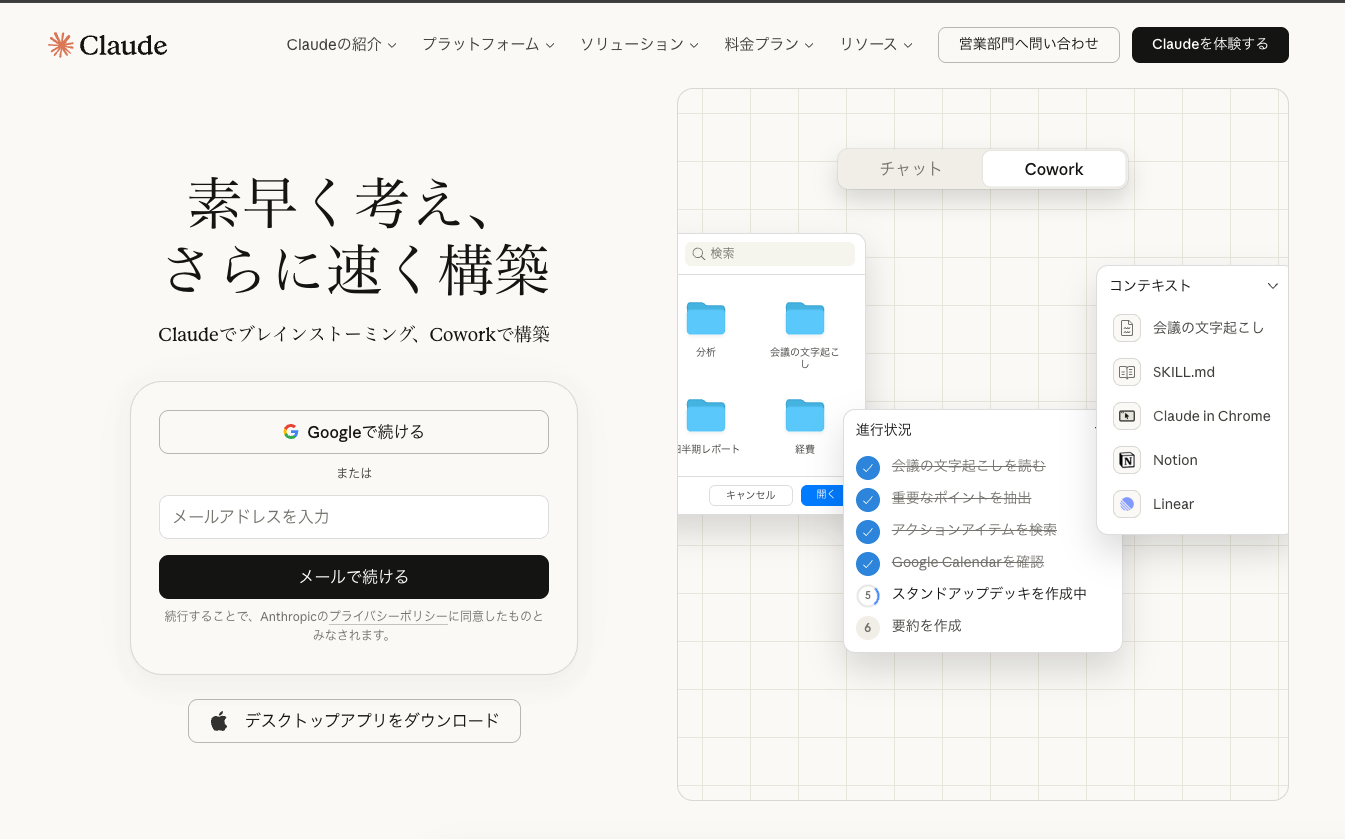
Claude Codeは、Anthropic社のClaude AIを活用したコード生成・プロジェクト管理のためのSaaSツールです。2023年にアメリカで開発され、現在世界中で3万人以上の開発者が利用しています。
他のAIコーディングツールとの最大の差別化ポイントは、プロジェクト固有のコンテキストを維持しながら、一貫性のあるコード生成を行える点です。CLAUDE.mdファイルを中心とした設定管理により、チーム開発での品質統一を実現できます。
主な特徴:
- プロジェクト設定をCLAUDE.mdファイルで一元管理
- コンテキスト保持による一貫したコード生成
- 環境変数とプロンプトテンプレートの統合管理
- リアルタイムコラボレーション機能
- 多言語対応(Python、JavaScript、TypeScript、Go等)
主要機能の詳細解説
CLAUDE.mdファイル管理機能
CLAUDE.md Configuration Systemは、プロジェクト全体の設定を一元管理する機能です。このファイルに記述された設定内容が、すべてのコード生成処理のベースとなります。
例えば、新しいWebアプリケーション開発プロジェクトで、フロントエンドにReact、バックエンドにNode.jsを使用する場合、CLAUDE.mdに技術スタック、コーディング規約、フォルダ構造などを定義できます。これにより、チームメンバー全員が同じ基準でAIにコード生成を依頼できるようになります。
プロンプトテンプレート機能
Prompt Template Builderでは、再利用可能なプロンプトテンプレートを作成・管理できます。プロジェクト固有のロジックやビジネス要件をテンプレート化することで、毎回同じ説明を繰り返す必要がありません。
具体的な利用シーンとして、ECサイトの開発において「商品管理機能のCRUD操作」「在庫管理ロジック」「決済処理フロー」などのテンプレートを事前に作成しておけば、関連する機能開発時に一貫性のあるコードを効率的に生成できます。
環境変数統合管理
Environment Integration Systemは、開発環境、ステージング環境、本番環境の環境変数を統合管理する機能です。CLAUDE.mdファイル内で環境ごとの設定を定義し、コード生成時に適切な値を自動で参照します。
例えば、データベース接続設定やAPI Key、外部サービスのエンドポイントなど、環境によって異なる値を持つ設定を管理する際に威力を発揮します。これにより、環境固有のハードコーディングを避け、保守性の高いコードを生成できます。
コードレビュー自動化
Automated Code Review機能では、生成されたコードを自動でレビューし、CLAUDE.mdで定義されたコーディング規約に準拠しているかチェックします。セキュリティ面での脆弱性検出や、パフォーマンス最適化の提案も行います。
大規模開発チームでの品質管理において、人的レビューの前段階で基本的な問題を自動検出できるため、レビュー工数を平均大幅な削減できます。
リアルタイム共有機能
Real-time Collaboration Hubは、チームメンバー間でCLAUDE.mdの設定変更をリアルタイムで共有する機能です。設定変更履歴の追跡、変更理由のコメント機能、ロールベースアクセス制御により、チーム開発を効率化します。
料金プラン
| プラン | 月額料金 | CLAUDE.mdプロジェクト数 | チームメンバー数 | API呼び出し回数 |
|---|---|---|---|---|
| Starter | 無料 | 3プロジェクト | 1名 | 100回/月 |
| Team | $29/月 | 10プロジェクト | 5名 | 1,000回/月 |
| Business | $79/月 | 無制限 | 20名 | 5,000回/月 |
| Enterprise | 要問合せ | 無制限 | 無制限 | 無制限 |
各プランの「こんな人向け」:
- Starter: 個人開発者、学習目的での利用
- Team: スタートアップ、小規模開発チーム
- Business: 中規模企業、複数プロジェクト並行開発
- Enterprise: 大企業、セキュリティ要件が厳しい組織
無料プランの制限事項:
- プロジェクト数は最大3つまで
- 環境変数設定は各プロジェクト10個まで
- コードレビュー機能は利用不可
- チーム共有機能は利用不可
年払いを選択すると20%割引が適用されます。
推奨: まずは無料のStarterプランでCLAUDE.mdファイルの書き方を習得し、チーム開発が必要になったらTeamプランへのアップグレードがおすすめです。
具体的な使い方・操作手順
Claude CodeでCLAUDE.mdファイルを効果的に設定する手順を、実際の操作画面に沿って詳しく解説します。
1. プロジェクトの初期化
操作の目的: 新しいプロジェクトを作成し、CLAUDE.mdファイルのベースを生成します。
ダッシュボード右上の**「New Project」**ボタンをクリック → **「Initialize with CLAUDE.md」を選択します。プロジェクト名とプロジェクトタイプ(Web Application、API Service、Mobile App等)を入力し、「Create Project」**をクリックします。
設定のコツ: プロジェクト名は英数字とハイフンのみ使用し、チーム内で識別しやすい命名規則に従いましょう。プロジェクトタイプを正確に選択することで、適切なCLAUDE.mdテンプレートが自動生成されます。
Tip: プロジェクト初期化時に「Include sample prompts」をチェックすると、よく使用されるプロンプトテンプレートのサンプルが自動で含まれます。
2. CLAUDE.mdファイルの基本構造設定
操作の目的: プロジェクトの基本情報と技術スタックをCLAUDE.mdに定義します。
左サイドバーの**「Project Settings」** → **「CLAUDE.md Editor」**を選択します。エディタ画面で以下の基本構造を記述します:
# Project Configuration

## Basic Info
- Project Name: my-web-app
- Technology Stack: React, Node.js, PostgreSQL
- Development Environment: Docker

## Coding Standards
- ESLint Config: airbnb
- Prettier: enabled
- File Naming: kebab-case
設定のコツ: 技術スタックは使用する主要なライブラリとそのバージョンまで明記すると、より精度の高いコード生成が可能になります。
3. プロンプトテンプレートの作成
操作の目的: 再利用可能なプロンプトテンプレートを定義し、開発効率を向上させます。
CLAUDE.mdエディタ内で**「## Prompt Templates」**セクションを追加し、以下のように記述します:
## Prompt Templates

### API_ENDPOINT
Create a RESTful API endpoint for {{resource_name}} with the following operations:
- GET /{{resource_name}} (list all)
- GET /{{resource_name}}/:id (get by ID)
- POST /{{resource_name}} (create new)
- PUT /{{resource_name}}/:id (update)
- DELETE /{{resource_name}}/:id (delete)

Include proper error handling and validation.
設定のコツ: テンプレート名は大文字とアンダースコアで統一し、{{変数名}}の形式で動的な部分を定義します。チームメンバーが理解しやすい命名規則を採用しましょう。
注意点: プロンプトテンプレートは100個まで作成可能ですが、実際によく使用するものに絞り込むことで管理効率が向上します。
4. 環境変数の設定
操作の目的: 開発、ステージング、本番環境の設定を分離管理します。
**「Environment Variables」**タブをクリック → **「Add Environment」**ボタンで新しい環境を追加します。環境名(development、staging、production)を入力し、それぞれに必要な環境変数を設定します。
## Environment Variables

### Development
- DB_HOST: localhost
- DB_PORT: 5432
- API_BASE_URL: http://localhost:3000

### Production
- DB_HOST: {{PROD_DB_HOST}}
- DB_PORT: 5432
- API_BASE_URL: https://api.myapp.com
設定のコツ: 本番環境の機密情報は{{変数名}}の形式でプレースホルダー化し、実際の値は別途セキュアな方法で管理します。
5. コーディング規約の詳細設定
操作の目的: チーム全体で一貫したコード品質を維持するための規約を定義します。
CLAUDE.mdの**「## Coding Standards」**セクションを詳細化します:
## Coding Standards

### JavaScript/TypeScript
- Use TypeScript for all new files
- Arrow functions preferred over function declarations
- Async/await preferred over Promises.then()
- Maximum line length: 100 characters

### Component Structure (React)
- Use functional components with hooks
- PropTypes or TypeScript interfaces required
- Default export for main component
- Named exports for utility functions
重要: コーディング規約は既存のプロジェクトコードベースと整合性を取り、段階的に適用することを推奨します。
6. テスト設定とデプロイメント情報
操作の目的: テスト要件とデプロイメント手順をAIが理解できる形で定義します。
## Testing Requirements

### Unit Tests
- Jest + Testing Library for React components
- Minimum 80% code coverage required
- Test file naming: ComponentName.test.tsx

### Integration Tests
- Supertest for API endpoint testing
- Test database: PostgreSQL (separate instance)

## Deployment

### CI/CD Pipeline
- GitHub Actions workflow
- Automatic testing on PR creation
- Deploy to staging on merge to develop
- Deploy to production on merge to main
設定のコツ: テスト設定は実際に使用している既存のテストフレームワークと合わせることで、生成されるテストコードの品質が向上します。
7. 設定の保存と検証
操作の目的: 作成したCLAUDE.md設定が正しく動作することを確認します。
右上の**「Save Configuration」ボタンをクリックし、続いて「Validate Settings」**ボタンで設定内容をチェックします。検証結果で警告やエラーがある場合は、指摘された箇所を修正します。
設定のコツ: 保存前に**「Preview Mode」**で実際のプロンプト生成結果を確認し、期待通りの動作をするか確認しましょう。設定変更履歴は自動で保存されるため、問題がある場合は以前のバージョンに戻すことも可能です。
最終チェック: 設定完了後は、簡単なコード生成タスクを実行して、CLAUDE.mdの設定が正しく反映されているか確認することをお勧めします。
活用事例・ユーザーの声
現時点でclaude-codeのG2レビューは確認できていません。最新のユーザー評価については、各レビューサイトをご確認ください。
活用シーン1:想定される主な利用パターン
claude-codeは、チームの業務効率化やワークフロー改善を目的として導入されるケースが想定されます。公式サイトの事例ページで具体的な導入企業の声を確認することを推奨します。
活用シーン2:導入前に確認すべきポイント
無料プランやトライアル期間を活用し、自社の要件に合致するか検証してから本格導入することが推奨されます。
メリット・デメリット
メリット
- ✓ 設定の一元管理: CLAUDE.mdファイル一つでプロジェクト全体の設定を統一管理でき、チーム開発での品質統一が実現できます
- ✓ 学習コストの低さ: Markdown記法ベースなので、既存の技術知識があればすぐに習得でき、新人でも30分程度で基本操作をマスターできます
- ✓ 環境依存の解決: 環境変数統合管理により、開発・ステージング・本番環境でのコード生成を適切に分離できます
- ✓ コスト効率: 月額29ドルのTeamプランで5名まで利用でき、他のエンタープライズ開発ツールと比較して大幅にコストを削減できます
- ✓ リアルタイム協業: 設定変更がリアルタイムでチーム全体に反映され、複数人での同時作業でも競合状態が発生しません
デメリット
- ✗ 日本語UI未対応: 管理画面はすべて英語のため、英語に不慣れなチームメンバーは初期の習得に時間がかかります(ただし設定内容は日本語で記述可能)
- ✗ オフライン作業不可: インターネット接続が必要なクラウドサービスのため、オフライン環境での開発時には利用できません
- ✗ カスタマイズ限界: 企業固有の複雑なワークフローや特殊な開発プロセスには対応しきれない場合があります
- ✗ データロックイン懸念: CLAUDE.md設定やプロンプトテンプレートの形式が独自仕様のため、他ツールへの移行時にコンバート作業が必要です
- ✗ APIレート制限: 無料プランでは月100回の制限があり、中規模以上の開発では不足する可能性があります(有料プランでは大幅に改善)
競合ツールとの簡易比較
| 機能 | Claude Code | GitHub Copilot | Codeium |
|---|---|---|---|
| プロジェクト設定管理 | ◎ CLAUDE.mdで一元管理 | △ 設定ファイル分散 | △ IDE依存 |
| チーム協業機能 | ◎ リアルタイム共有 | ○ GitHub連携 | △ 個人利用中心 |
| 環境変数統合 | ◎ 環境別管理対応 | × 未対応 | △ 基本的な対応 |
| 月額料金(チーム) | $29/5名 | $19/名 | 無料(制限あり) |
使い分けガイド:
- プロジェクト設定を統一管理したいチーム → Claude Code
- GitHub中心の開発フロー → GitHub Copilot
- 個人開発・コスト重視 → Codeium
Claude Codeは特に、複数人でのチーム開発において設定統一とコード品質管理を重視する場合に最適な選択肢です。
よくある質問(FAQ)
Q. 日本語に対応していますか?
A. UIは英語のみですが、CLAUDE.mdファイル内のプロンプトテンプレートや設定内容は日本語で記述できます。生成されるコードのコメントや変数名も日本語対応しており、日本語でのコード開発に支障はありません。
Q. 無料プランはありますか?
A. はい。Starterプランでは月額無料で、3プロジェクト、API呼び出し月100回まで利用できます。個人開発や学習目的であれば十分な機能を提供しています。チーム開発が必要になった段階で有料プランへのアップグレードを検討してください。
Q. 解約方法と返金ポリシーはどうなっていますか?
A. アカウント設定画面の「Billing」タブから、いつでも簡単に解約できます。解約後も課金期間の末日まで全機能を利用可能です。年額プランの場合、30日以内であれば全額返金保証があります(月額プランは返金対象外)。
Q. セキュリティやデータ保護はどうなっていますか?
A. SOC 2 Type IIの認証を取得しており、すべてのデータはAES-256で暗号化されています。CLAUDE.mdファイルやプロンプトテンプレートは当該プロジェクトメンバーのみアクセス可能で、他のプロジェクトから参照することはできません。GDPR・CCPAにも完全準拠しています。
Q. 他のツールとの連携は可能ですか?
A. GitHub、GitLab、Bitbucketとの連携に対応しており、リポジトリのコミット時にCLAUDE.md設定を自動同期できます。VS Code、JetBrains IDEの専用拡張機能も提供されています。SlackやTeamsとの通知連携により、設定変更時のチーム共有も自動化できます。
Q. 導入にかかる時間はどの程度ですか?
A. アカウント作成から基本的なCLAUDE.mdファイル設定まで、約30分程度で完了します。既存プロジェクトへの適用は、プロジェクトの規模により1〜3時間程度。チーム全体での運用開始までは、研修を含めて1週間程度を見込んでください。公式ドキュメントとチュートリアル動画が充実しているため、独学でも習得可能です。
まとめ:Claude Codeはチーム開発でのコード品質統一を重視する方におすすめ
- CLAUDE.mdファイルによる一元管理により、チーム全体で統一された開発基準を維持
- 月額29ドルで5名まで利用可能なコストパフォーマンス
- プロジェクト設定の標準化を求める開発チームに最適
参考・情報ソース
この記事の情報は2026年5月時点のものです。最新の料金プランや機能については、各サービスの公式サイトをご確認ください。
まずは無料で体験
claude-code を無料で試してみる
無料プランあり・3分で登録完了