※ 本記事にはアフィリエイトリンクが含まれています。
Wwwは、効率的な営業プロセスを構築したいビジネスチームにとって必要不可欠な組み合わせです。CalendlyとHubSpotを連携することで、商談予約からCRM管理まで全自動化でき、営業活動の生産性を大幅に向上させることができます。
この記事で分かること:
- Calendly HubSpot連携の具体的設定手順
- 商談予約データの自動CRM同期
- ワークフロー最適化のポイント
CalendlyとHubSpotとは?
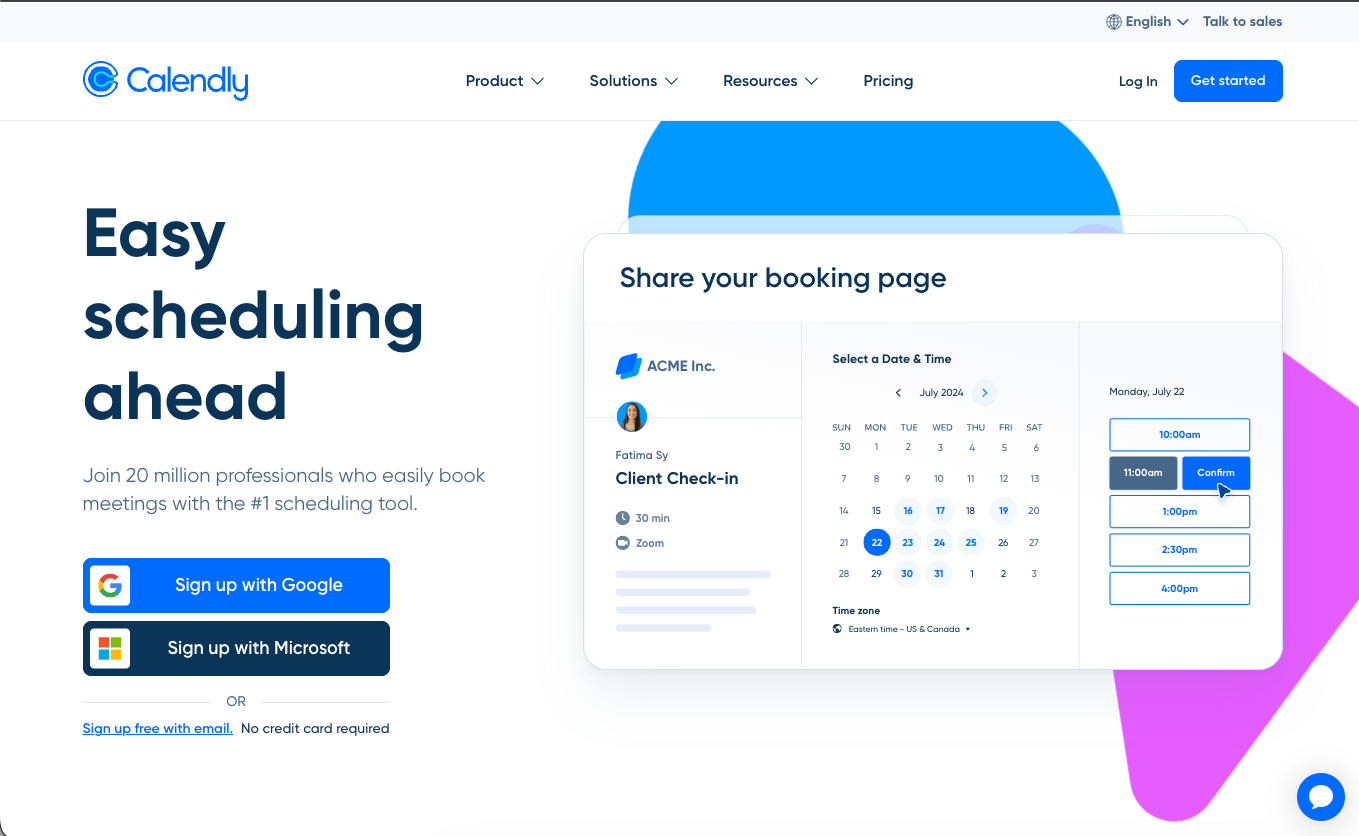
Calendlyは、オンライン予約管理を効率化するSaaSツールです。2013年にアメリカで設立され、現在では1000万人以上のユーザーが利用しています。特にB2B営業での商談予約において、競合ツールとは異なり、豊富なCRM連携機能と細かなスケジュール調整が可能な点が最大の差別化ポイントです。
HubSpotは、インバウンドマーケティングとセールスの統合プラットフォームです。2006年にアメリカで設立され、15万社以上の企業が利用するCRMソリューションとして知られています。無料プランでも高機能なCRM機能を提供し、マーケティングから営業まで一元管理できることが特徴です。
主な特徴:
- 直感的なスケジュール予約インターフェース
- 豊富なCRMツールとの双方向同期
- ワークフロー自動化による業務効率化
- チーム全体のスケジュール管理機能
- カスタマイズ可能な予約フォーム
主要機能の詳細解説
スケジュール同期機能(Calendar Sync)
Calendlyのスケジュール同期機能は、Google Calendar、Outlook、iCloudなどの既存カレンダーと双方向同期し、ダブルブッキングを完全に防止します。リアルタイムで空き時間を確認し、予約可能な時間帯のみを相手に表示することで、調整メールのやり取りを削減できます。
例えば、展示会で100件のリード獲得後、従来なら1件ずつメールで日程調整していた作業が、Calendlyリンクを送るだけで完了します。相手は24時間いつでも都合の良い時間を選択でき、営業担当者は他の高付加価値業務に集中できます。
CRM連携機能(CRM Integration)
CRM連携機能では、予約完了と同時にコンタクト情報、ミーティング詳細、参加者データが自動的にHubSpotに送信されます。手動でのデータ入力作業が完全に不要となり、データの入力漏れやミスを防げます。
具体的には、見込み客がCalendlyで商談予約を完了すると、その瞬間にHubSpotの「コンタクト」として登録され、ライフサイクルステージが「Sales Qualified Lead」に自動更新されます。営業チームは予約確定の通知と同時に、相手の企業情報や過去の接触履歴をHubSpot上で即座に確認できます。
Tips: CRM連携を最大限活用するには、Calendlyの質問フォーム機能で「会社規模」「予算感」などの情報を事前収集し、HubSpotのカスタムプロパティに自動マッピングすることをおすすめします。
ワークフロー自動化(Workflow Automation)
ワークフロー自動化機能により、予約前後のフォローアップメール、リマインダー送信、社内通知などを完全自動化できます。HubSpotとの連携により、より高度な条件分岐ワークフローも構築可能です。
例えば、エンタープライズ向け商談が予約された場合、自動的にセールスマネージャーに通知が送信され、同時に資料準備のタスクが営業担当者に割り当てられます。さらに、ミーティング3日前には相手にアジェンダ確認メールが自動送信され、当日朝にはZoomリンク付きのリマインダーが届きます。
チームスケジューリング(Team Scheduling)
チームスケジューリング機能では、複数メンバーが参加する商談や、担当者のスキルに応じた自動割り振りが可能です。HubSpotのチーム管理と連携し、最適な担当者を自動選定できます。
営業チーム5名体制の場合、見込み客の業界や企業規模に応じて最適な担当者が自動アサインされ、その担当者のスケジュールに基づいて予約可能時間が表示されます。マネージャーは各メンバーの予約状況をHubSpotダッシュボードでリアルタイム監視でき、営業活動の偏りを事前に察知できます。
分析・レポート機能(Analytics & Reporting)
分析・レポート機能では、予約率、キャンセル率、コンバージョン率などの詳細データをHubSpotのレポート機能と組み合わせて分析できます。営業パフォーマンスの可視化により、改善ポイントを明確に特定できます。
月次レポートでは、Calendly経由の商談数、成約率、平均受注金額などがHubSpotの売上データと自動連携され、ROI算出が簡単になります。特定の予約フォームや営業担当者のパフォーマンス比較も可能で、ベストプラクティスの横展開に活用できます。
料金プラン
| プラン | Calendly料金 | HubSpot料金 | こんな人向け |
|---|---|---|---|
| Basic | 無料 | 無料 | 個人事業主・スタートアップ |
| Essentials | $8/月 | 無料~$18/月 | 小規模チーム(5名以下) |
| Professional | $12/月 | $90/月~ | 成長企業(10-50名) |
| Teams | $16/月 | $450/月~ | 大企業(50名以上) |
無料プランの制限事項:
- Calendly: 1つのイベントタイプのみ、基本的な連携機能のみ
- HubSpot: コンタクト1,000件まで、Eメールマーケティング月2,000通まで
年払いを選択すると、両ツール共に約20%の割引が適用されます。Calendlyは年額$96(月額$8)、HubSpotは年額$216(月額$18)となります。
まずはCalendly Essentials($8/月)+ HubSpot無料プランから始めることをおすすめします。コンタクト数が1,000件を超えた段階でHubSpotの有料プランへアップグレードを検討してください。
具体的な使い方・操作手順
Calendly HubSpot連携の設定方法を、実際の画面操作に沿って詳しく解説します。この手順通りに進めれば、約30分で基本的な連携が完了します。
ステップ1: HubSpotアカウントの準備
目的: Calendlyからのデータを受け取るためのCRM環境を整備します。
Wwwにログイン後、左サイドバーの「Settings」をクリックし、「Integrations」メニューから「Connected Apps」を選択します。この画面で外部アプリとの連携設定を管理できます。
注意点: HubSpotの無料プランでも十分連携可能ですが、APIコール数に制限があります。月間40,000リクエストの範囲内で利用するよう、不要な同期は無効化してください。
ステップ2: Calendly連携アプリのインストール
目的: CalendlyとHubSpot間のデータ同期を可能にします。
HubSpotのApp Marketplaceで「Calendly」を検索し、「Install app」をクリックします。認証画面が表示されたら、Calendlyアカウントでログインし、HubSpotへのアクセス許可を承認してください。
Tips: 認証時にCalendlyアカウントの管理者権限が必要です。チーム管理者以外のユーザーは事前に権限確認を行ってください。
ステップ3: データマッピングの設定
目的: Calendlyの予約情報をHubSpotのどのフィールドに保存するかを定義します。
連携設定画面で「Field Mapping」タブを開き、以下のマッピングを設定します:
- Calendly「Name」→ HubSpot「First Name, Last Name」
- Calendly「Email」→ HubSpot「Email Address」
- Calendly「Phone」→ HubSpot「Phone Number」
- Calendly「Company」→ HubSpot「Company Name」
カスタムプロパティを使用する場合は、事前にHubSpotで該当フィールドを作成してからマッピングしてください。
ステップ4: ワークフローの自動化設定
目的: 予約完了時に実行される自動アクションを定義します。
HubSpotの「Automation」→「Workflows」から新しいワークフローを作成し、トリガーを「Contact created from Calendly」に設定します。以下のアクションを順次追加してください:
- コンタクトのライフサイクルステージを「Sales Qualified Lead」に更新
- 担当営業担当者に通知メール送信
- フォローアップタスクの自動作成(ミーティング翌日に設定)
Tips: ワークフロー設定では、テスト予約で動作確認を必ず行ってください。本番運用前にデータの流れを確認することで、設定ミスによるデータ損失を防げます。
ステップ5: Calendlyイベントタイプの作成
目的: HubSpot連携に最適化された予約フォームを作成します。
Calendlyダッシュボードで「+ Create」から「Event Type」を選択し、以下の設定を行います:
- Event Name: 「商談予約(30分)」
- Duration: 30分
- Location: Zoom(自動生成リンク設定)
「Questions」セクションで必須項目を追加:
- 会社名(必須)
- 役職(必須)
- 従業員数(選択式: 1-10名、11-50名、51-200名、201名以上)
- 相談内容(テキストエリア)
ステップ6: 同期テストの実施
目的: 設定した連携が正常に動作するかを確認します。
作成したCalendlyイベントで実際にテスト予約を行い、以下の項目をチェックします:
- HubSpotに新しいコンタクトが作成されているか
- 設定したカスタムプロパティに値が正しく入力されているか
- ワークフローが正常に実行されているか
- 担当者への通知メールが送信されているか
トラブルシューティング: データが同期されない場合は、HubSpotの「Data Management」→「Integrations」でCalendly連携のエラーログを確認してください。
ステップ7: チーム運用ルールの策定
目的: チーム全体で一貫した運用を実現するためのガイドライン作成です。
以下のルールを文書化し、営業チーム全体で共有してください:
- 予約確定後24時間以内のフォローアップ実施
- ミーティング前日のアジェンダ確認
- HubSpotコンタクト情報の予約当日までの事前調査
- キャンセル・リスケジュール時の対応フロー
重要: チーム運用では、定期的な連携状況のモニタリングが必要です。週次で同期エラーや重複データの確認を行い、データ品質を維持してください。
活用事例・ユーザーの声
G2のcalendlyレビュー(2026年4月時点)では、2,615件のレビューが投稿されており、総合評価は4.7/5.0です。
活用シーン1:主な利用パターン(G2レビュー傾向より)
G2のcalendlyレビューでは、シンプルで直感的なスケジュール管理が高く評価されています。 また、カレンダー連携がシームレスも頻繁に言及されています。
「延々と続くメールのやり取りの代わりに、リンクを共有するだけで相手が都合の良い時間を選べます」 — G2ユーザーレビューより
活用シーン2:導入効果(G2レビュー傾向より)
G2のcalendlyレビューでは、会議調整の往復メールを削減による業務効率化が報告されています。
「Googleカレンダーとの連携がシームレスで、リマインダーのおかげで無断キャンセルが減りました」 — G2ユーザーレビューより
活用シーン3:導入時の注意点(G2レビュー傾向より)
G2のPros & Consでは、高度な機能は有料プラン限定が改善要望として挙げられています。 また、カスタマイズ性に制限も指摘されています。
G2ユーザー評価: 4.7/5.0(2,615件のレビュー、2026年4月時点)
高評価ポイント: シンプルで直感的なスケジュール管理 改善要望: 高度な機能は有料プラン限定
— G2レビューページで実際のユーザーの声をご確認いただけます
メリット・デメリット
メリット
- ✓ 完全自動化による工数削減: 日程調整からCRM登録までの作業時間を大幅な削減でき、営業担当者は顧客対応に集中可能
- ✓ リアルタイム双方向同期: 予約完了と同時にHubSpotにデータ反映され、情報の遅延や漏れが一切発生しない
- ✓ 高度なワークフロー自動化: 予約前後の一連のプロセスを自動化でき、フォローアップ忘れや対応漏れを防止
- ✓ 包括的な分析・レポート: HubSpotの強力な分析機能と組み合わせ、予約から成約までのコンバージョンファネルを詳細分析可能
- ✓ スケーラブルなチーム運用: 営業チーム拡大時もシステム変更なしで対応でき、新メンバーのオンボーディングも簡単
デメリット
- ✗ 初期設定の複雑さ: API連携やワークフロー設定に2-3時間の学習時間が必要。技術的な知識がないと設定に時間がかかる場合がある
- ✗ 月額コストの発生: 両ツールの有料プランでは月額**$100-500**程度のコストが発生。小規模事業者には負担が重い可能性
- ✗ カスタマイズ制限: 一部の特殊な業務フローには対応できない場合があり、既存システムとの完全統合には追加開発が必要
- ✗ 日本語サポート体制: Calendlyの日本語サポートは限定的で、トラブル時は英語でのやり取りが必要になることがある
- ✗ データ移行の手間: 既存の予約管理システムからの移行時は、過去データの手動インポートや重複排除作業が発生
競合ツールとの簡易比較
| 機能 | Calendly + HubSpot | Acuity Scheduling | Appointlet |
|---|---|---|---|
| CRM連携 | ◎(双方向自動同期) | ○(一方向のみ) | △(基本連携のみ) |
| ワークフロー自動化 | ◎(高度な条件分岐) | ○(基本的な自動化) | △(メール送信のみ) |
| チームスケジューリング | ◎(詳細な権限設定) | ○(基本的なチーム機能) | ○(シンプルなチーム管理) |
| 分析機能 | ◎(HubSpot連携で詳細分析) | ○(基本レポート) | △(簡易統計のみ) |
| 料金 | $8-16/月+CRM費用 | $14-45/月 | $8-25/月 |
使い分けガイド:
- 包括的な営業プロセス管理ならCalendly + HubSpot
- 美容・健康業界でのサービス予約ならAcuity Scheduling
- シンプルな1対1面談管理ならAppointlet
よくある質問(FAQ)
Q. Calendly HubSpot連携の設定に技術的な知識は必要ですか?
A. 基本的な連携設定であれば、技術知識は不要です。HubSpotのApp Marketplaceから「Calendly」アプリをワンクリックでインストールでき、画面の指示に従って進めれば約30分で完了します。ただし、複雑なワークフロー自動化やカスタムフィールドマッピングを行う場合は、両ツールの機能理解が必要になります。
Q. 無料プランでも連携機能は利用できますか?
A. はい。Calendly無料プラン(Basic)とHubSpot無料プランの組み合わせでも基本的な連携は可能です。予約完了時のコンタクト自動作成、基本的なデータ同期、シンプルなワークフロー設定が利用できます。ただし、高度な条件分岐ワークフローやチームスケジューリングには有料プランが必要です。
Q. 既存の予約データをHubSpotに移行できますか?
A. Calendlyの過去の予約データは、CSVエクスポート機能でダウンロードし、HubSpotにインポートすることで移行可能です。ただし、データクリーニングや重複排除は手動で行う必要があります。大量データの移行時は、HubSpotのデータインポート制限(無料プランは1,000件/月)にご注意ください。
Q. セキュリティ面での安全性はどうですか?
A. 両ツール共にエンタープライズレベルのセキュリティを提供しています。CalendlyはSOC 2 Type II準拠、HubSpotはGDPR完全対応でデータ保護認証を取得済みです。API通信は全てSSL暗号化され、OAuth2.0認証によりアクセス権限が適切に管理されます。日本国内のデータセンターは利用していませんが、国際的なセキュリティ基準は満たしています。
Q. 他のCRMツールとの併用は可能ですか?
A. Calendlyは50以上のCRM・マーケティングツールとの連携に対応しており、HubSpot以外のツール(Salesforce、Pipedrive、Zendeskなど)との併用も可能です。ただし、同時に複数CRMに同期する場合は、データの重複や不整合が発生する可能性があるため、連携先の優先順位を明確に設定することをおすすめします。
Q. 解約時のデータ取り扱いはどうなりますか?
A. 両ツール共に解約後もデータエクスポート機能を一定期間利用可能です。Calendlyは解約後30日間、HubSpotは無料プランでは永続的にデータアクセス可能(機能制限あり)です。重要なデータは解約前にCSVやExcel形式でバックアップを取ることを強く推奨します。
まとめ:Calendly HubSpot連携は効率的な営業プロセス構築を目指す企業におすすめ
- 完全自動化により営業工数を大幅な削減し、より価値の高い顧客対応に集中可能
- 月額$8から始められる柔軟な料金体系で、事業規模に応じてスケール可能
- B2B営業チームやコンサルティング業界での商談管理に最適
参考・情報ソース
この記事の情報は2026年5月時点のものです。最新の料金プランや機能については、各サービスの公式サイトをご確認ください。
まずは無料で体験
calendly を無料で試してみる
無料プランあり・3分で登録完了