※ 本記事にはアフィリエイトリンクが含まれています。
Beautiful.ai とは?AIプレゼンツールの機能・料金・使い方を完全解説
Beautiful.aiは、AI技術を活用してデザインを自動調整するプレゼンテーション作成ツールです。従来のパワーポイントとは異なり、コンテンツを入力するだけでプロフェッショナルなスライドデザインが自動生成される革新的な仕組みを提供しています。
この記事で分かること:
- Beautiful.aiの全機能と技術的特徴
- 詳細な料金プランと費用対効果
- 実践的な使い方と操作手順
Beautiful.ai とは?
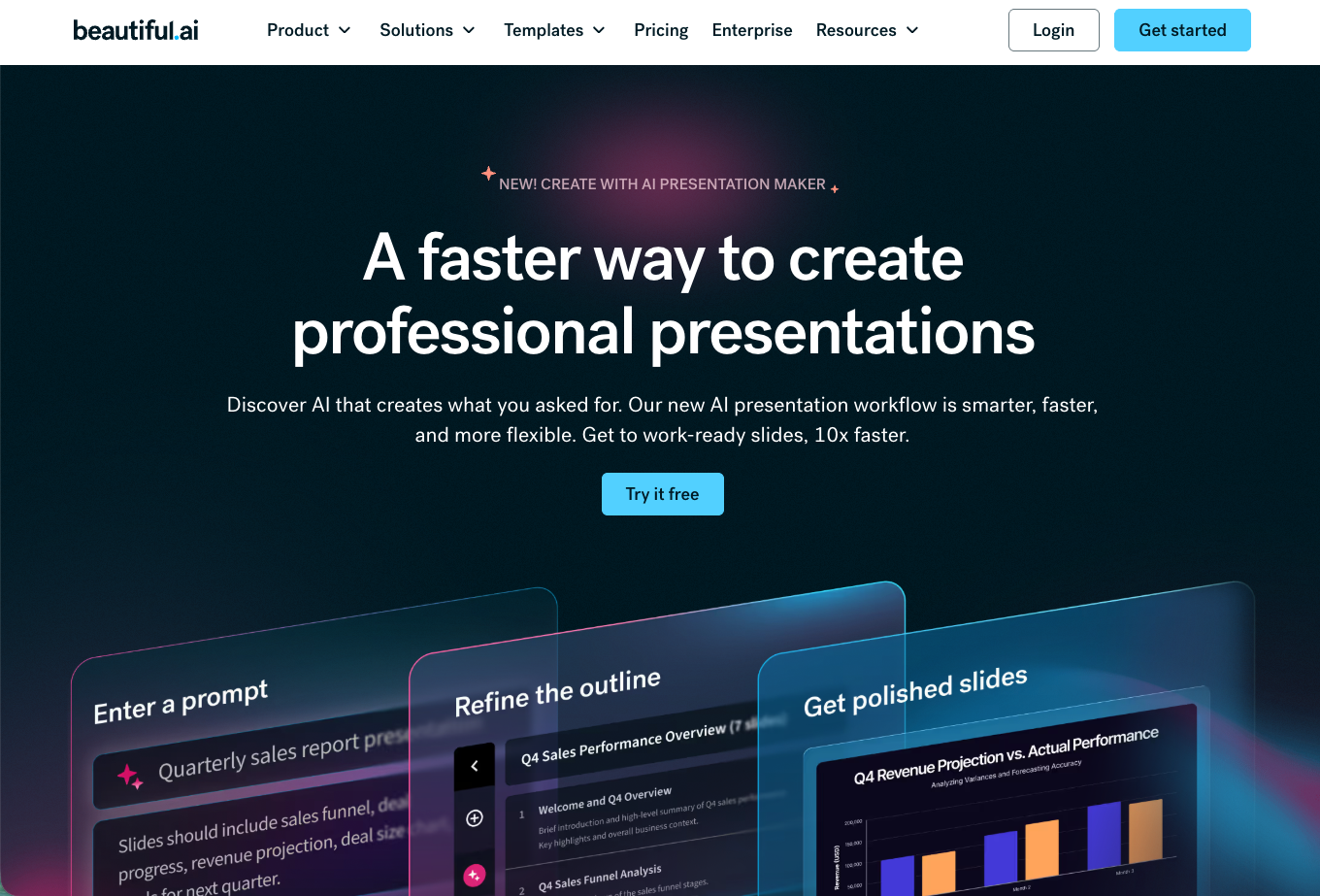
Beautiful.aiは、AIによるリアルタイムデザイン自動調整機能を搭載したプレゼンテーション作成SaaSツールです。 2015年にアメリカで設立され、世界中で300万人以上のユーザーが利用しています。
競合のPowerPointやCanvaとの最大の差別化ポイントは、「DesignAI」と呼ばれる独自のアルゴリズムによる動的デザイン調整機能です。コンテンツの追加・削除に応じて、フォントサイズ、レイアウト、色彩バランスがリアルタイムで最適化されます。
プロダクト設計の観点では、React.jsベースのSPA(Single Page Application)アーキテクチャにより、ブラウザ上でネイティブアプリケーション並みの操作性を実現しています。WebGL技術を活用したアニメーション処理により、スライド間のトランジションも滑らかです。
主要な特徴:
- AIによるリアルタイムデザイン調整(DesignAI技術)
- 60種類以上のプレミアムテンプレート
- チーム共同編集とコメント機能
- PowerPoint・PDF・画像形式での書き出し対応
- プレゼンテーション分析とエンゲージメント測定
主要機能の詳細解説
DesignAI(デザイン自動調整機能)
DesignAIは、Beautiful.aiの最も特徴的な機能で、コンテンツの内容と量に応じてスライドデザインを自動調整します。テキストを追加すると、自動的にフォントサイズが調整され、画像を挿入すると最適な配置とサイズに変更されます。
例えば、企業の業績報告プレゼンで、売上グラフと5つの要因を1つのスライドに配置する場合、従来ツールでは手動でレイアウト調整が必要ですが、DesignAIは要素間のバランスを自動計算し、視認性を保った配置を瞬時に生成します。
技術的には、機械学習モデルがデザイン原則(黄金比、コントラスト比、視線の流れ)を学習し、リアルタイムで最適解を算出する仕組みです。
スマートテンプレート選択
Smart Templatesは、プレゼンテーションの目的に応じて最適なテンプレートを提案する機能です。「売上報告」「新商品発表」「投資家向けピッチ」など、用途を選択するだけで適切なスライド構成とデザインが提案されます。
具体的な利用シーンとして、スタートアップの資金調達ピッチでは、「Problem-Solution-Market Size-Business Model」の順序で構成されたテンプレートが自動選択され、各セクションに最適化されたレイアウトが適用されます。
チーム共同編集機能
Team Collaborationは、複数メンバーでリアルタイム編集とコメント機能を提供します。Google Docsのような同時編集に対応し、変更履歴の追跡も可能です。
営業チームで提案資料を作成する際、マーケティング担当が商品説明を、営業担当が価格情報を、デザイナーがビジュアル要素を同時に編集できます。コメント機能により、承認プロセスもスムーズに進行します。
WebSocket技術による双方向通信により、遅延なく変更内容が同期される設計になっています。
データビジュアライゼーション
Data Visualizationは、Excel・Googleスプレッドシートからのデータインポートに対応し、グラフ・チャートを自動生成します。円グラフ、棒グラフ、線グラフなど15種類以上の表現形式に対応しています。
月次売上データを含むCSVファイルをアップロードすると、トレンド分析に適した線グラフが自動選択され、色彩とフォントがテンプレートデザインに合わせて調整されます。データ更新時は、元ファイルを再アップロードするだけでグラフが自動更新される便利さがあります。
プレゼンテーション分析機能
Analytics Dashboardは、スライドごとの閲覧時間、クリック率、ダウンロード数を測定する機能です。どのスライドで聞き手の関心が高まったか、どの部分でプレゼンテーションから離脱したかを定量的に把握できます。
例えば、商品発表会で20分間のプレゼンを実施した場合、各スライドの滞在時間から「価格説明」スライドで最も質問が多発したことや、「技術仕様」部分で関心が低下したことが数値で確認できます。
料金プラン
Beautiful.aiの料金体系は、個人利用からエンタープライズまで3段階のプランを提供しています。
| プラン名 | 月額料金 | スライド数制限 | 主要機能 | こんな人向け |
|---|---|---|---|---|
| Pro | ¥6,750/月(年払い¥1,800/$12/月) | 無制限 | AIデザイン自動調整、100以上のテンプレート、PDF・PPTXエクスポート | フリーランス・個人利用 |
| Team | ¥7,500/ユーザー/月(年払い¥6,000/$40/月) | 無制限 | ブランドキット、チーム共同編集、共有テンプレートライブラリ、閲覧分析 | 中小企業・営業チーム |
| Enterprise | 要問合せ | 無制限 | SSO・SAML認証、高度な閲覧分析、カスタムテンプレート管理、専任カスタマーサクセス | 大企業・全社導入 |
年払いを選択すると、Proプランは**¥1,800/月**、Teamプランは**¥6,000/ユーザー/月**に割引が適用されます。
まずはProプランから始めるのがおすすめです。月額約¥6,750(年払いなら**¥1,800**)で全機能を試用でき、効果を実感してからTeamプランにアップグレードすることで、導入リスクを最小化できます。
具体的な使い方・操作手順
Beautiful.aiでのプレゼンテーション作成は、7つのステップで完了します。 以下の手順に従って、実際にスライドを作成してみましょう。
ステップ1:アカウント作成とログイン
目的:Beautiful.aiのサービスにアクセスし、作業環境を準備します。
公式サイトの右上「Sign up」ボタンをクリックし、メールアドレスまたはGoogle/Microsoft アカウントで登録を完了します。認証メールが届いたら、リンクをクリックしてアカウントを有効化してください。
注意点:無料プランでも十分な機能を試用できますが、PowerPoint出力が必要な場合は後からアップグレードが必要です。
ステップ2:プレゼンテーションの目的選択
目的:AIが最適なテンプレートを提案するための情報を収集します。
ダッシュボードの「Create New Presentation」をクリック → プレゼンテーション タイプを選択(「Sales Pitch」「Company Update」「Product Launch」など)→ 対象オーディエンス(「Executives」「Clients」「Team Members」)を指定します。
この選択により、スライド構成、色彩設計、フォント選択がAIによって最適化されます。
Tip:迷った場合は「General Business」を選択すると、汎用的で使いやすいテンプレートが提案されます。
ステップ3:テンプレート選択とカスタマイズ
目的:Beautiful.ai スライド作成の基盤となるデザインテンプレートを決定します。
左サイドバーの「Templates」から、目的に応じたデザインを選択 → 「Use This Template」をクリック → カラーパレット(「Color Palette」メニュー)とフォントファミリー(「Typography」メニュー)をブランドに合わせて調整します。
設定のコツ:コーポレートカラーがある場合は、「Custom Colors」でブランドカラーを設定すると、全スライドに一貫性のあるデザインが適用されます。
ステップ4:コンテンツ入力とAI調整
目的:Beautiful.ai AI機能を活用して、コンテンツに最適化されたレイアウトを生成します。
タイトルスライドにプレゼンテーション タイトルとサブタイトルを入力 → 「Add New Slide」で追加スライドを作成 → 左パネルの「Content Types」から適切なレイアウト(「Text & Image」「Data Chart」「Timeline」など)を選択 → テキスト領域をクリックしてコンテンツを入力します。
入力と同時に、Beautiful.ai デザイン自動調整機能により、フォントサイズ、行間、要素配置が最適化されます。
重要:テキストが多すぎる場合、AIが自動的に文字サイズを調整しますが、可読性を保つため1スライドあたり3-5行以内に収めることを推奨します。
ステップ5:データとビジュアル要素の追加
目的:グラフ、画像、アイコンを効果的に配置し、プレゼンテーションの訴求力を向上させます。
グラフ作成の場合:「Insert」メニュー → 「Chart」を選択 → グラフタイプ(棒グラフ、円グラフ、線グラフ)を選択 → 「Import Data」でExcel/CSVファイルをアップロード、または手動でデータを入力します。
画像挿入の場合:「Insert」→「Image」→ ローカルファイルのアップロードまたは「Stock Photos」から著作権フリー画像を選択します。挿入後、AIが画像サイズと配置を自動調整します。
ステップ6:チーム共有と共同編集
目的:Beautiful.aiの共同編集機能を活用して、チームメンバーとの協働作業を実現します。
右上の「Share」ボタンをクリック → 「Invite Collaborators」でチームメンバーのメールアドレスを入力 → 権限レベル(「Can Edit」「Can Comment」「Can View」)を設定 → 「Send Invitation」で招待メールを送信します。
招待されたメンバーは、リアルタイムでスライドを編集し、コメント機能で修正依頼や承認を行えます。
セキュリティ tip:機密性の高い資料の場合は、「Can Comment」権限に制限し、最終編集者を限定することでバージョン管理を簡潔化できます。
ステップ7:エクスポートと配布
目的:完成したプレゼン資料を適切な形式で書き出し、配布準備を行います。
「Export」メニューから出力形式を選択:
- PDF形式:配布用、印刷用(推奨)
- PowerPoint形式:既存システムとの互換性が必要な場合
- PNG/JPEG画像:WebサイトやSNSでの使用
- ライブプレゼンテーション リンク:オンライン発表時の共有
「Download」をクリックし、出力処理の完了を待ちます(通常1-3分)。
最終確認:出力ファイルを開き、フォント、画像、レイアウトが正しく保持されていることを確認してください。
活用事例・ユーザーの声
G2のレビュー(2026年4月時点)では、192件のレビューが投稿されており、総合評価は4.7/5.0です。
活用シーン1:主な利用パターン(G2レビュー傾向より)
G2のレビューでは、AIドリブンのスマートテンプレートで自動レイアウトが高く評価されています。 コラボレーション機能が充実も頻繁に言及されています。
活用シーン2:導入効果(G2レビュー傾向より)
G2のレビューでは、プレゼン作成速度が10倍による業務効率化が報告されています。
活用シーン3:導入時の注意点(G2レビュー傾向より)
G2のPros & Consでは、チームアカウントの料金が高いが改善要望として挙げられています。
G2ユーザー評価: 4.7/5.0(192件のレビュー、2026年4月時点)
高評価ポイント: AIドリブンのスマートテンプレートで自動レイアウト 改善要望: チームアカウントの料金が高い
— G2レビューページで実際のユーザーの声をご確認いただけます
メリット・デメリット
メリット
- ✓ AI駆動のデザイン自動調整: コンテンツ変更に応じてリアルタイムでレイアウトが最適化され、手動調整が不要
- ✓ 豊富なプレミアムテンプレート: 60種類以上の業種別・用途別テンプレートで、どんなプレゼンにも対応
- ✓ 直感的な操作性: デザイン知識不要で、PowerPointより簡単にプロ品質のスライドを作成可能
- ✓ 効率的なチーム協働: リアルタイム共同編集とコメント機能で、承認プロセスが大幅に短縮
- ✓ データ連携の自動化: Excel・Googleスプレッドシートからのインポートで、グラフ更新作業を削減
デメリット
- ✗ 高度なアニメーション制限: PowerPointのような複雑なトランジション効果は未対応(基本的な切り替えのみ)
- ✗ 日本語フォント選択肢: 欧文フォント中心で、日本語に最適化されたフォントバリエーションが限定的
- ✗ オフライン作業不可: インターネット接続必須のため、移動中や回線不安定時は作業継続できない
- ✗ PowerPoint完全互換性: 複雑なレイアウトや特殊機能使用時、書き出し後に微調整が必要な場合がある
- ✗ 月額コストの継続性: PowerPointの買い切りに比べ、月額¥6,750〜の継続利用にはランニングコストが発生
競合ツールとの簡易比較
| 機能/ツール | Beautiful.ai | Canva | Gamma | PowerPoint |
|---|---|---|---|---|
| AIデザイン調整 | ◎ 自動最適化 | △ テンプレート中心 | ◎ AI生成 | × 手動のみ |
| テンプレート数 | 60種類+ | 1,000種類+ | 50種類+ | 数十種類 |
| 共同編集 | ◎ リアルタイム | ◎ リアルタイム | ○ 基本対応 | ○ 基本対応 |
| 月額料金 | ¥6,750〜 | $15- | $10- | $7-(365) |
使い分けガイド:
- Beautiful.ai: AIによる自動調整を重視し、効率的にプロ品質を求める場合
- Canva: デザインバリエーションを最重視し、創造的自由度を求める場合
- Gamma: AI生成による完全自動化を優先し、コンテンツ企画から任せたい場合
よくある質問(FAQ)
Q. 日本語に対応していますか?
A. UIは英語のみですが、Beautiful.ai 日本語でのコンテンツ入力と表示には完全対応しています。日本語テキストの自動レイアウト調整も問題なく動作し、フォント選択では游ゴシック、メイリオなど主要な日本語フォントが利用可能です。
Q. 無料プランはありますか?
A. はい。Freeプランでは月間5スライドまで作成可能で、DesignAI機能やBasicテンプレートを利用できます。ただし、PowerPoint形式での書き出しはProプラン以上が必要です。まずは無料プランでBeautiful.ai 使い方を習得してから、必要に応じてアップグレードすることをおすすめします。
Q. 解約方法と返金ポリシーは?
A. アカウント設定の「Billing」メニューから「Cancel Subscription」で即座に解約可能です。年額プランの場合、購入から30日以内であれば全額返金保証があります。解約後も契約期間終了まではPro機能を継続利用できます。
Q. セキュリティとデータ保護はどうなっていますか?
A. Beautiful.aiはSOC2 Type IIとISO27001認証を取得しており、エンタープライズレベルのセキュリティを提供します。データは暗号化されてAWS上に保存され、GDPR・CCPAにも完全準拠しています。削除したプレゼンテーションは30日後に完全削除されます。
Q. PowerPointやGoogleスライドからの移行は可能ですか?
A. PowerPointファイル(.pptx)を直接インポート可能ですが、複雑なアニメーションや特殊機能は簡略化されます。移行時はテキスト内容と画像は保持されますが、Beautiful.aiのテンプレートに合わせてレイアウトが自動調整されるため、事前に重要なスライドでテスト移行することを推奨します。
Q. 導入にかかる時間と学習コストは?
A. 基本的なBeautiful.ai 使い方の習得には約2-3時間で十分です。PowerPointユーザーであれば、直感的なUIにより1時間程度で主要機能を理解できます。チーム導入の場合は、管理者向けの無料オンボーディングセッション(30分)も提供されています。
まとめ:Beautiful.aiはデザイン自動化を重視するビジネスユーザーにおすすめ
- AI駆動の効率性:手動デザイン作業を大幅な削減し、コンテンツ作成に集中可能
- コストパフォーマンス:月額約¥6,750(年払い¥1,800)でデザイナー並みの品質を実現
- チーム生産性:中小企業・部門単位での協働作業に最適化されたワークフロー
参考・情報ソース
- Beautiful.ai 公式サイト
- Beautiful.ai 料金ページ
- Beautiful.ai - G2レビュー
- Beautiful.ai - Capterra
- Beautiful.ai - TrustRadius
この記事の情報は2026年5月時点のものです。最新の料金プランや機能については、各サービスの公式サイトをご確認ください。
まずは無料で体験
Beautiful.ai を無料で試してみる
無料プランあり・3分で登録完了